1、找到电脑右下角的音量图标,如下图。

2、右键音量图标选择音量合成器,如下图。

3、在这个白色的player这里,点击它下方的喇叭,如下图。

4、然后看到喇叭变为红色禁止状态即可,此刻哆哆声,将会消失了。

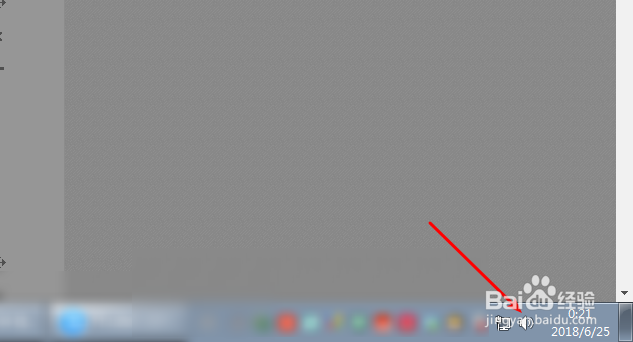
1、或者是点击右下角的音量图标,如下图。
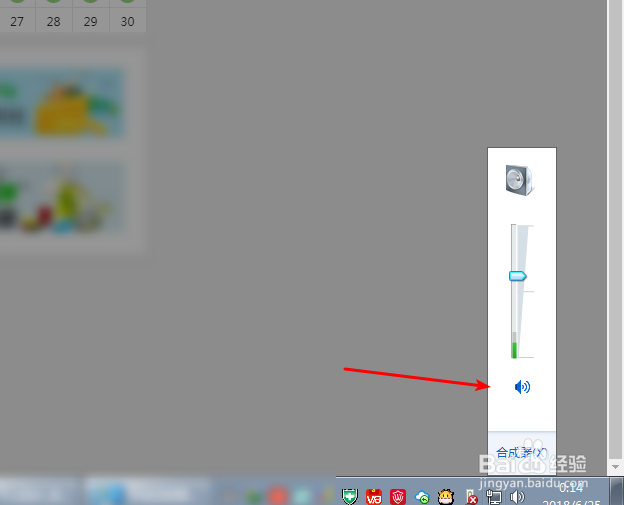
2、然后点击这个合成器,如下图。
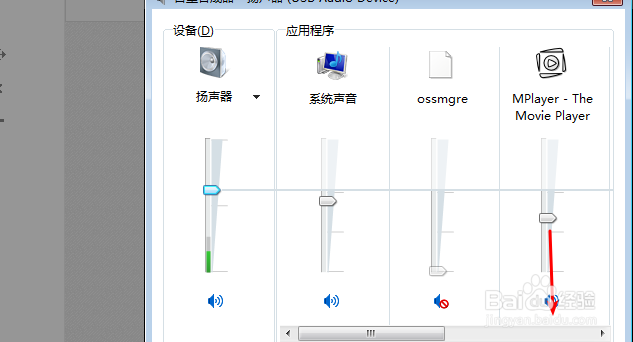
3、按下面的图片在这个音量这里,把滑块往底部拖去,如下图。
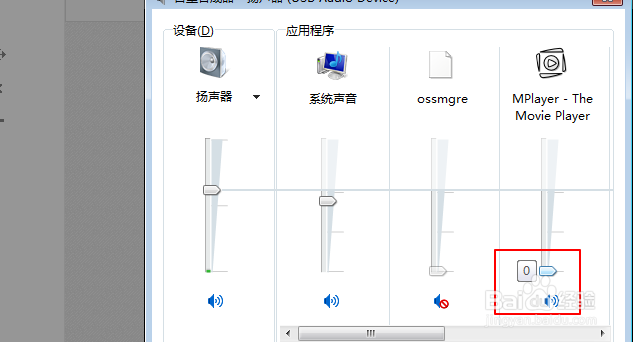
4、把这个音量设置为0,那么电脑上的哆哆声将会消失了,从而达到了解决问题的目的。
时间:2026-04-21 16:07:44
1、找到电脑右下角的音量图标,如下图。
2、右键音量图标选择音量合成器,如下图。
3、在这个白色的player这里,点击它下方的喇叭,如下图。
4、然后看到喇叭变为红色禁止状态即可,此刻哆哆声,将会消失了。
1、或者是点击右下角的音量图标,如下图。
2、然后点击这个合成器,如下图。
3、按下面的图片在这个音量这里,把滑块往底部拖去,如下图。
4、把这个音量设置为0,那么电脑上的哆哆声将会消失了,从而达到了解决问题的目的。
