AutoCAD如何绘制旋转网格

 时间:2024-10-12 19:28:17

1、首先双击AutoCAD2014的快捷方式打开软件,然后通过【选择样板】载入acad3D.dwt文件。

AutoCAD如何绘制旋转网格

2、接着点击绘图区右上角的WCS小方块,调整好视角,如图所示。

AutoCAD如何绘制旋转网格

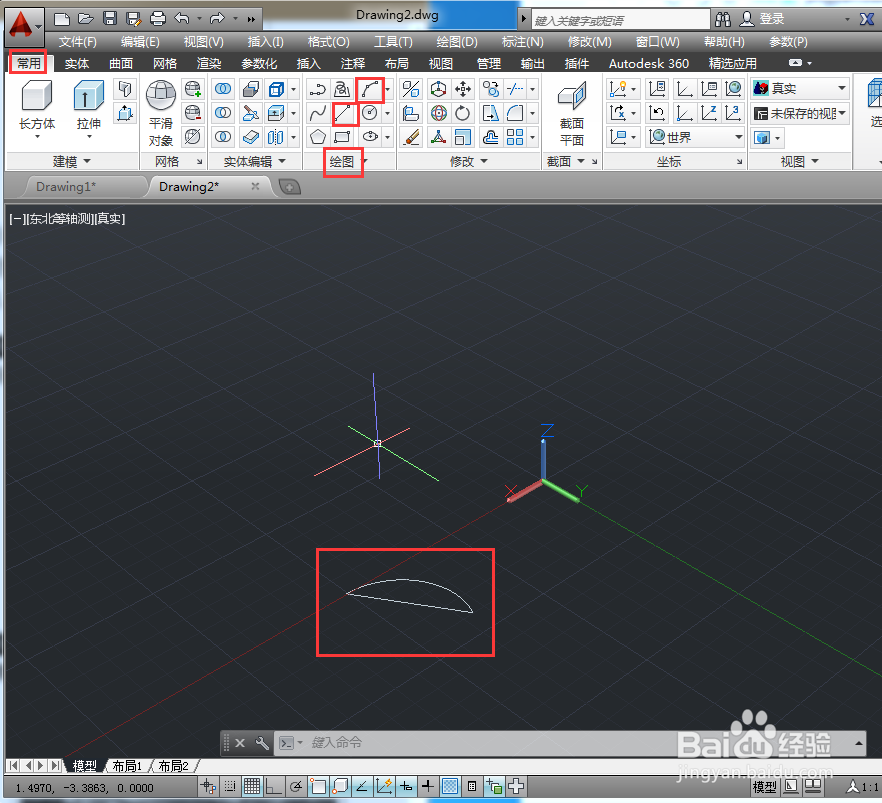
3、然后利用菜单栏工具【常用】》【绘图】》【直线】和【三点】绘图一组曲线。
AutoCAD如何绘制旋转网格

4、接着将工具栏切换到【网格】》【图元】》【旋转曲面】选项,单击鼠标进行旋转曲面的操作。

AutoCAD如何绘制旋转网格

5、首先在绘图区鼠标左键单击选中弧形作为要旋转的对象。

AutoCAD如何绘制旋转网格

6、接着用鼠标左键继续单击直线,作为本次旋转曲面的旋转轴。

AutoCAD如何绘制旋转网格

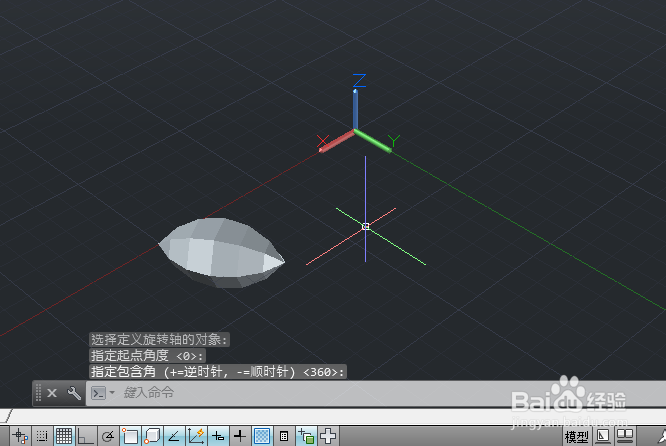
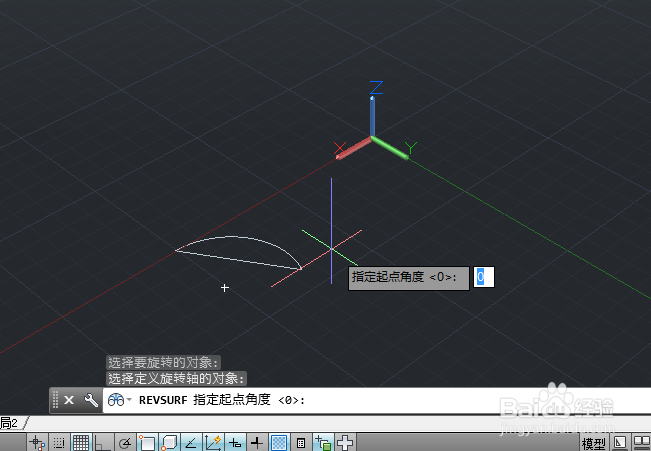
7、最后输入起点的角度,按下回车键,完成旋转曲面的绘制,最终效果如图所示。
AutoCAD如何绘制旋转网格AutoCAD如何绘制旋转网格
  • 怎么把cad文件转换为图片?
  • CAD设置线宽出不来?设置3条线宽的方法分享
  • 用CAD怎么填充单色纯色颜色
  • cad图片怎么导出来
  • 如何在CAD中创建表格及修改表格属性
  • 热门搜索
    延安旅游网 自然旅游景点 香港旅游购物 绵阳旅游局 秦皇岛旅游团 浙江省内旅游景点 青岛旅游景点地图 天津的旅游景点 西安旅游攻略2013 哈尔滨旅游景区