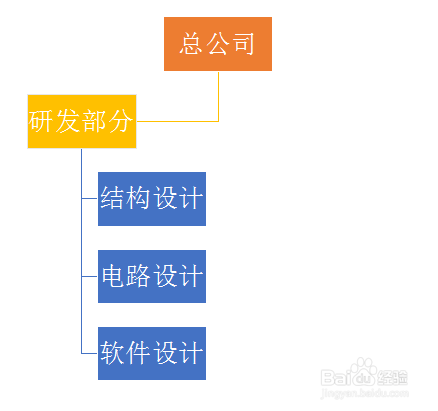
如何在PPT绘制组织结构图

 时间:2026-02-15 22:01:34

1、打开PPT,点击菜单栏插入-SmartArt图:

如何在PPT绘制组织结构图

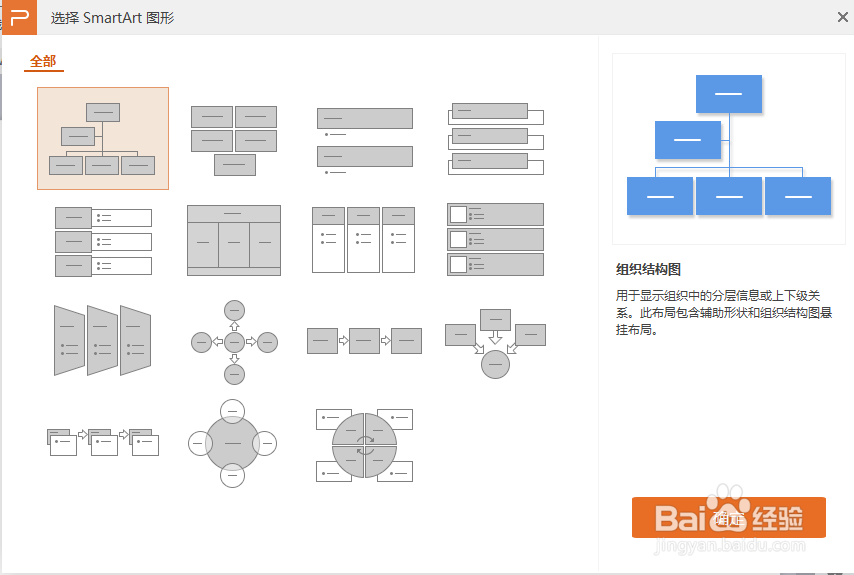
2、点击SmartArt图,弹出SmartArt图形对话框:

如何在PPT绘制组织结构图

3、选择第一个SmartArt即是组织结构图,点击确定,即可将该组织结构图绘制在PPT中:
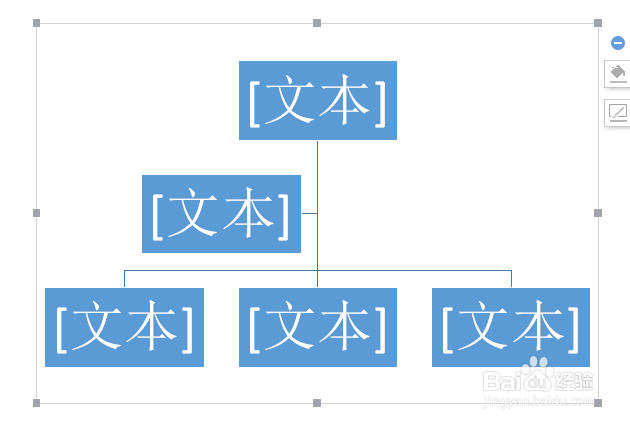
如何在PPT绘制组织结构图

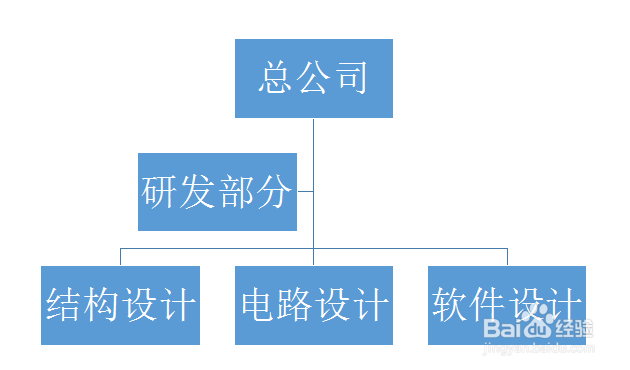
4、给这些文本框输入如下文本:

如何在PPT绘制组织结构图

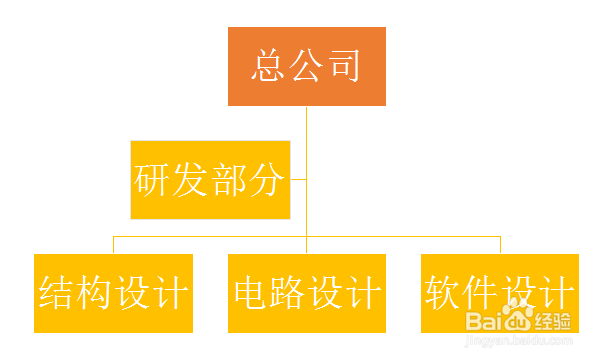
5、选中组织结构图,点击菜单栏设计-更改颜色,弹出下拉菜单,在此可以设置组织结构图的颜色:
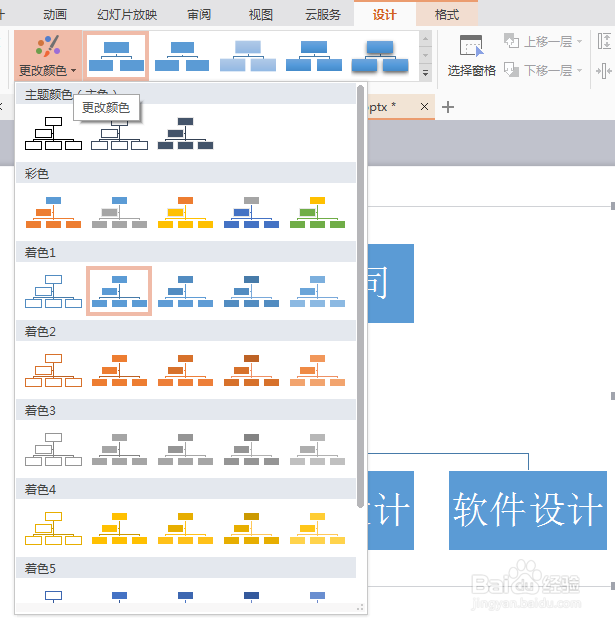
如何在PPT绘制组织结构图

6、选择彩色选项下第三种颜色结果如下:

如何在PPT绘制组织结构图

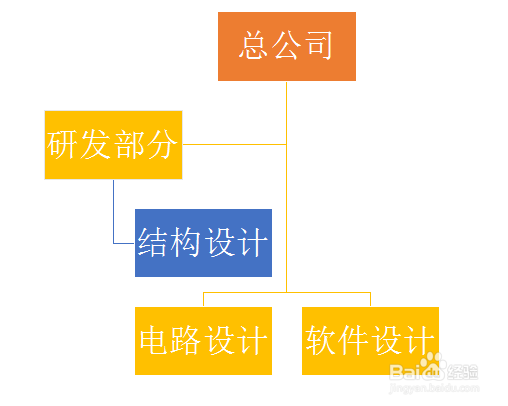
7、选中结构设计文本框,点击菜单栏设计-升级降级前移后移区域:

如何在PPT绘制组织结构图

8、选择降级,结果如下:

如何在PPT绘制组织结构图

9、同样选中电路设计和软件设计,将其降一级,结果如下:

如何在PPT绘制组织结构图

10、以上就是在PPT中绘制组织结构图的操作过程。

  • ppt如何制作立体图形
  • 如何在PPT中插入循环图、流程图(SmartArt)
  • 用windows7自带的计算器怎么计算出9乘负3的结果
  • word文字替换
  • 在ppt中给图片添加紫色虚线边框
  • 热门搜索
    美国旅游签证办理流程 阿联酋旅游攻略 桂林康辉旅游 八月份适合去哪旅游 迪拜旅游公司 浙江丽水旅游攻略 朔州旅游 东北旅游景点大全 旅游标识 泰国旅游必备物品清单