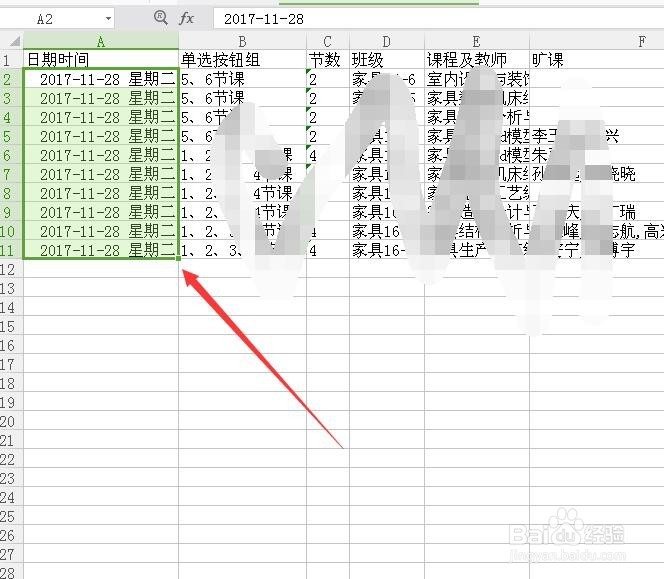
wps表格中日期和星期同时显示在一个单元格内

 时间:2026-05-02 16:47:50

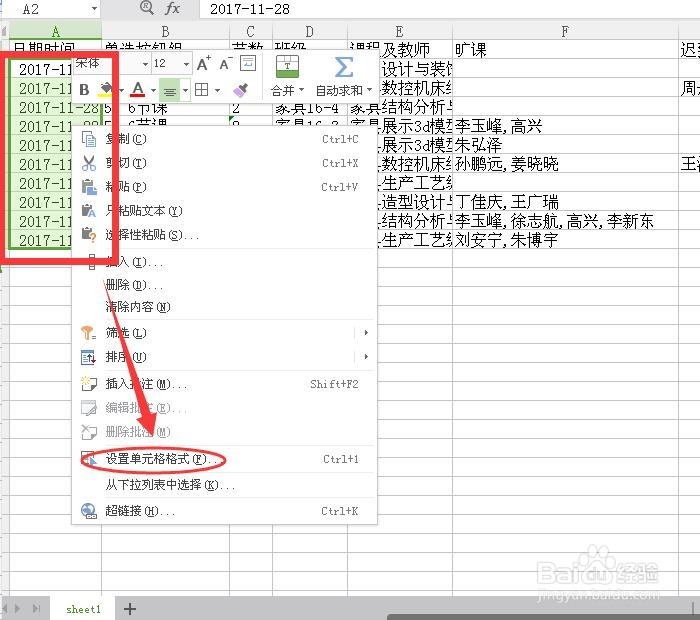
1、首先需要鼠标左键选中需要设置日期格式的单元格区域。

wps表格中日期和星期同时显示在一个单元格内

2、选中该区域后点按鼠标右键,在弹出的菜单中点按设置单元格格式。

wps表格中日期和星期同时显示在一个单元格内

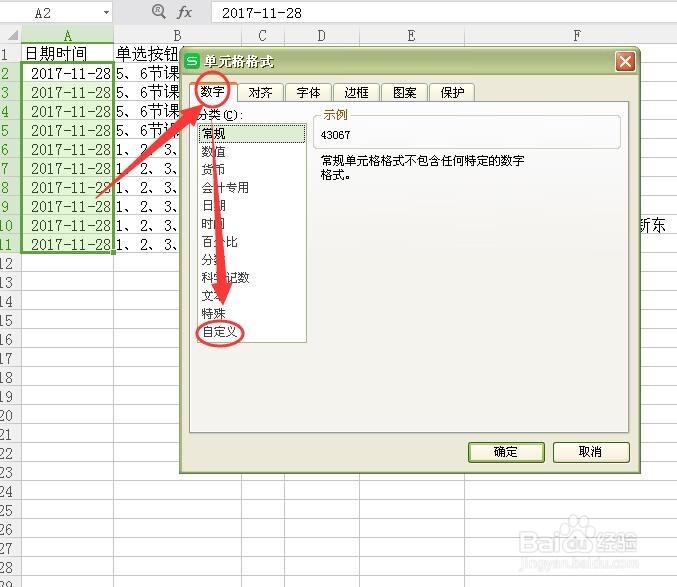
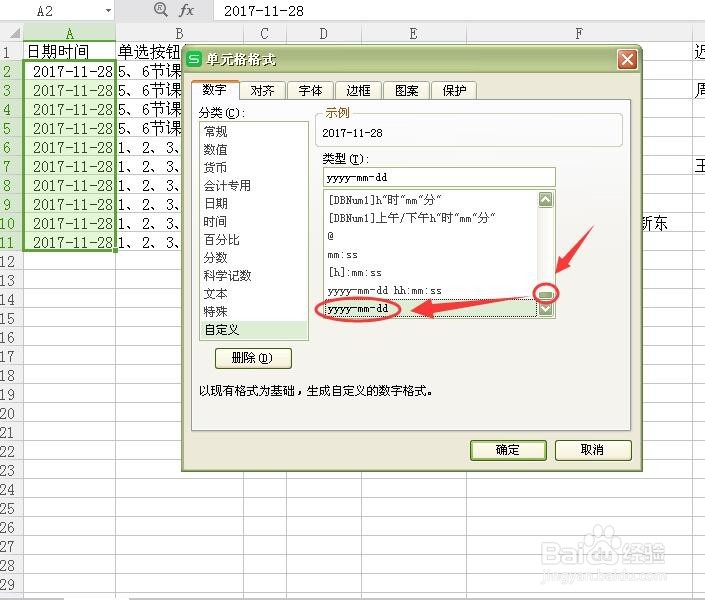
3、在弹出的单元格格式界面中点按数字选项卡下的自定义。

wps表格中日期和星期同时显示在一个单元格内

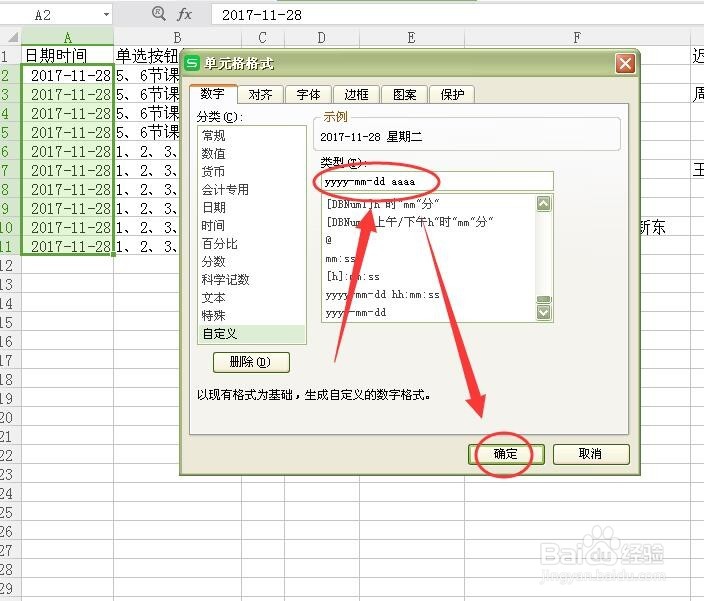
4、在类型选项卡下,拖动滑块找到yyyy-mm-dd并点按,如果没有可以在上方直接输入yyyy-mm-dd。
wps表格中日期和星期同时显示在一个单元格内

5、在yyyy-mm-dd之后添加一个空格和aaaa然后点按确定。

wps表格中日期和星期同时显示在一个单元格内

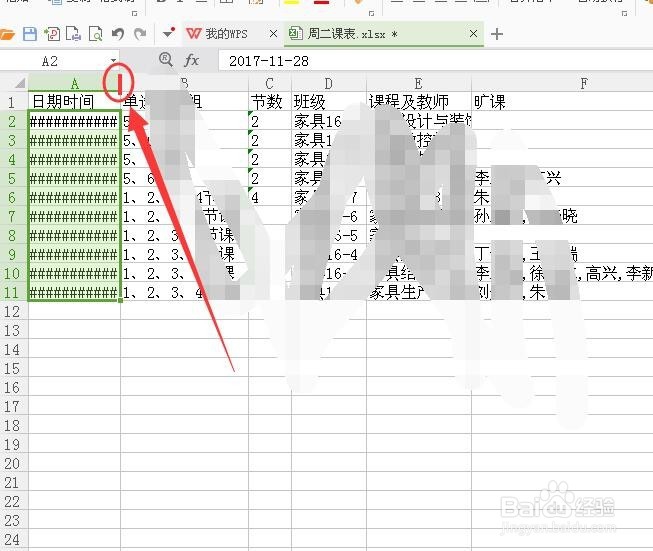
6、此时可以看到需要设定日期的单元格区域已经变成了########。

wps表格中日期和星期同时显示在一个单元格内

7、鼠标放置在A和B列之间的列标签间隙部分,然后双击或者向右侧拖动。

wps表格中日期和星期同时显示在一个单元格内

8、经过上一步设置后日期和星期已经显示在界面中了。

wps表格中日期和星期同时显示在一个单元格内

  • 如何制作动态考勤表
  • WPS文档中怎样快捷输入任意日期
  • 如何给周末日自动添加颜色
  • 如何让考勤表里的数据跟着月份走
  • WPS如何删除行后序号仍是连续的呢?
  • 热门搜索
    石泉旅游 恩施旅游景点大全 迪拜旅游攻略 印尼旅游 暨南大学深圳旅游学院 丹霞山旅游攻略 旅游法全文 旅游网站模板 泉州旅游景点 库尔勒旅游