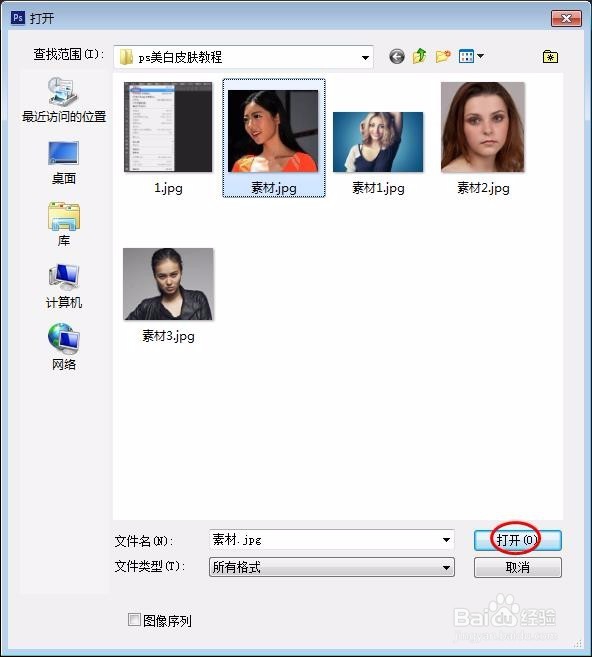
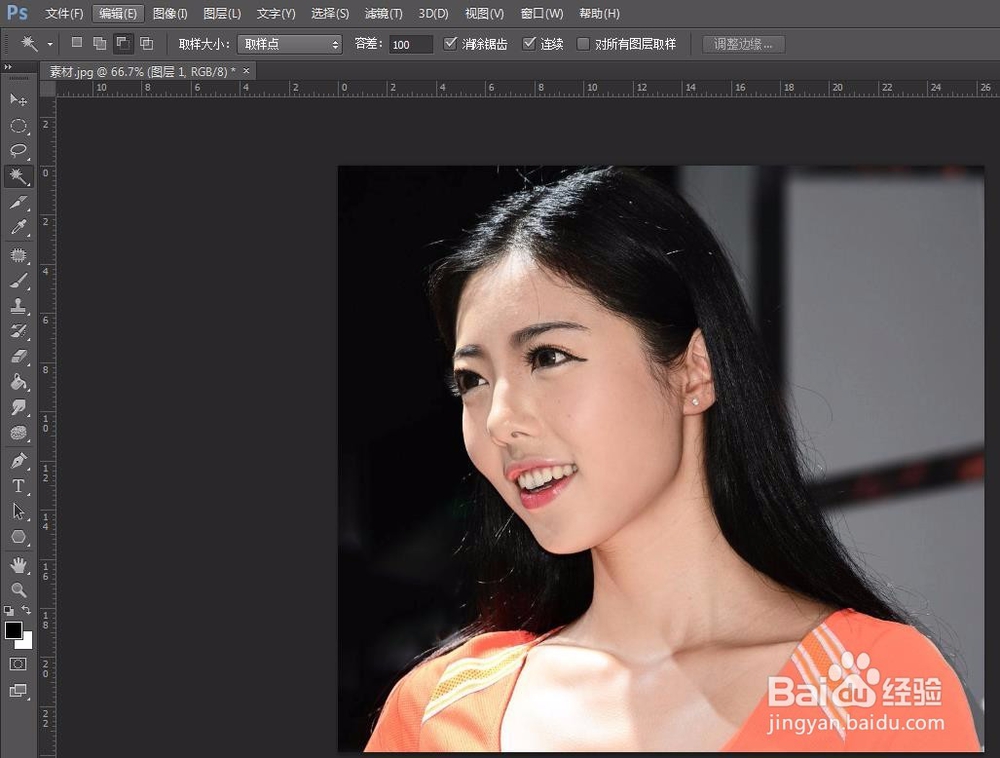
1、第一步:在ps软件中打开需要美白皮肤的人物图片。


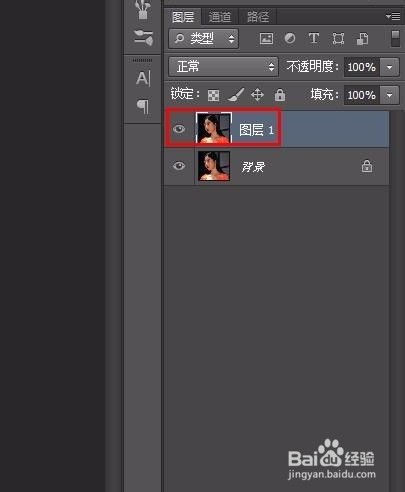
2、第二步:按Ctrl+J键复制背景图层。
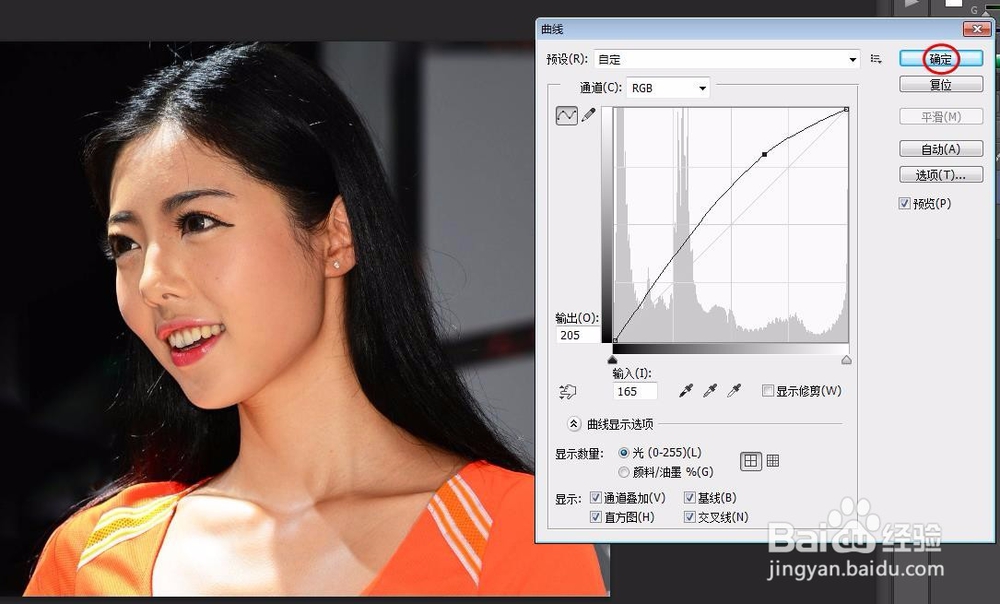
3、第三步:在菜单栏“图像”中选择“调整--曲线”,将图片调亮一些。

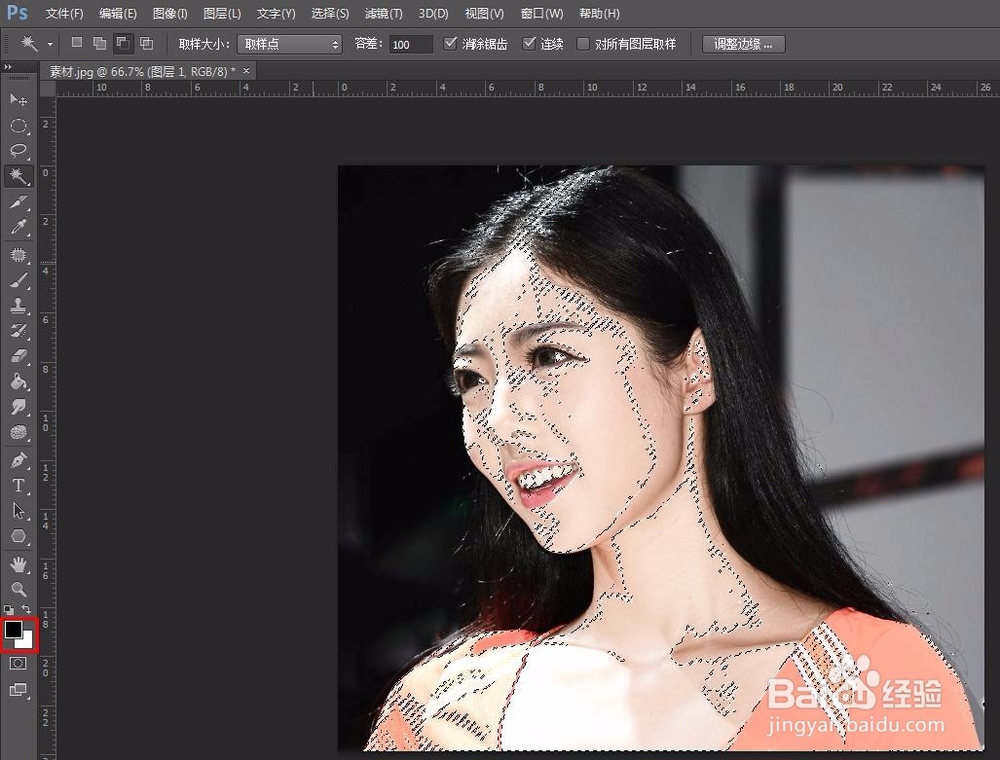
4、第四步:切换至“通道”操作面板,按住Ctrl键同时,鼠标左键点击RGB通道。

5、第五步:按Ctrl+delete键给选区填充背景色,按Ctrl+D键取消选区。

6、第六步:为了使人物皮肤颜色看起来更加自然,将图层1不透明度设置为60%。

7、完成操作,美白皮肤之后的效果如下图所示。
时间:2026-04-23 00:01:04
1、第一步:在ps软件中打开需要美白皮肤的人物图片。
2、第二步:按Ctrl+J键复制背景图层。
3、第三步:在菜单栏“图像”中选择“调整--曲线”,将图片调亮一些。
4、第四步:切换至“通道”操作面板,按住Ctrl键同时,鼠标左键点击RGB通道。
5、第五步:按Ctrl+delete键给选区填充背景色,按Ctrl+D键取消选区。
6、第六步:为了使人物皮肤颜色看起来更加自然,将图层1不透明度设置为60%。
7、完成操作,美白皮肤之后的效果如下图所示。
