WPS Office for Mac怎么创建PDF并设置密码

 时间:2024-10-12 19:04:53

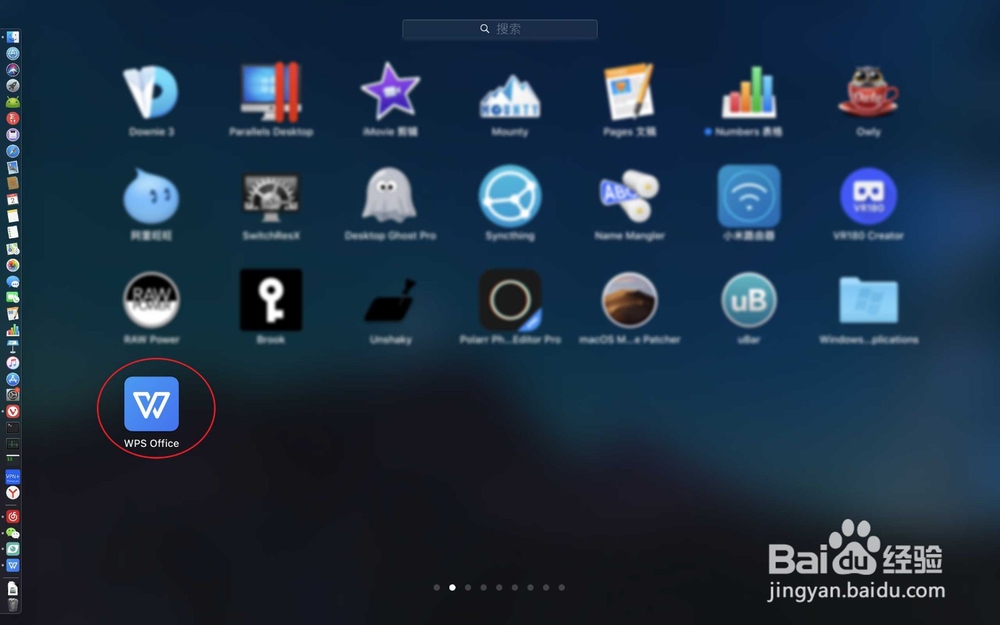
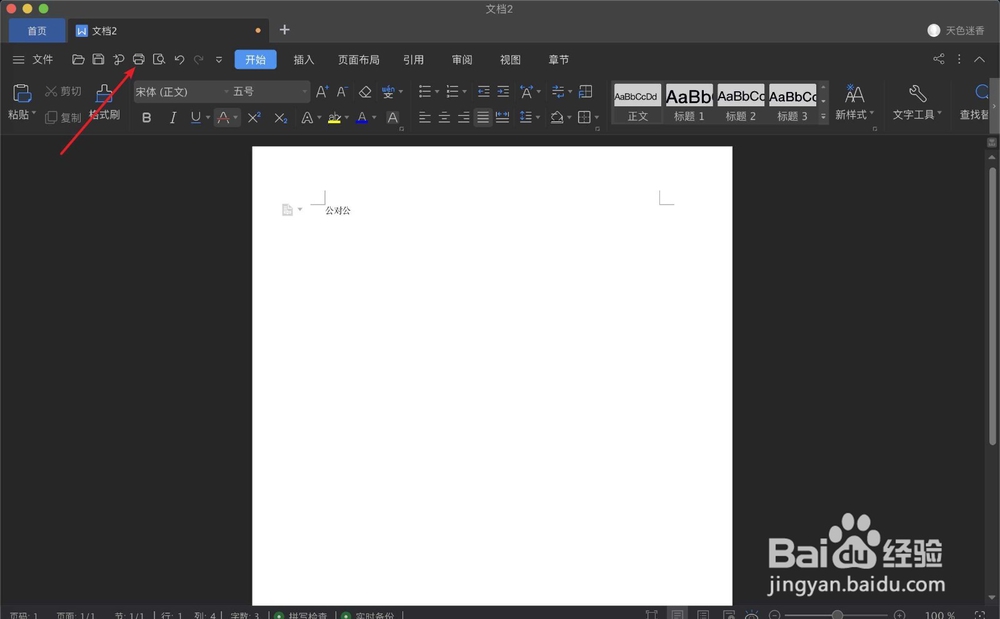
1、打开蓝色的软件,然后点击左上角的打印。

WPS Office for Mac怎么创建PDF并设置密码WPS Office for Mac怎么创建PDF并设置密码

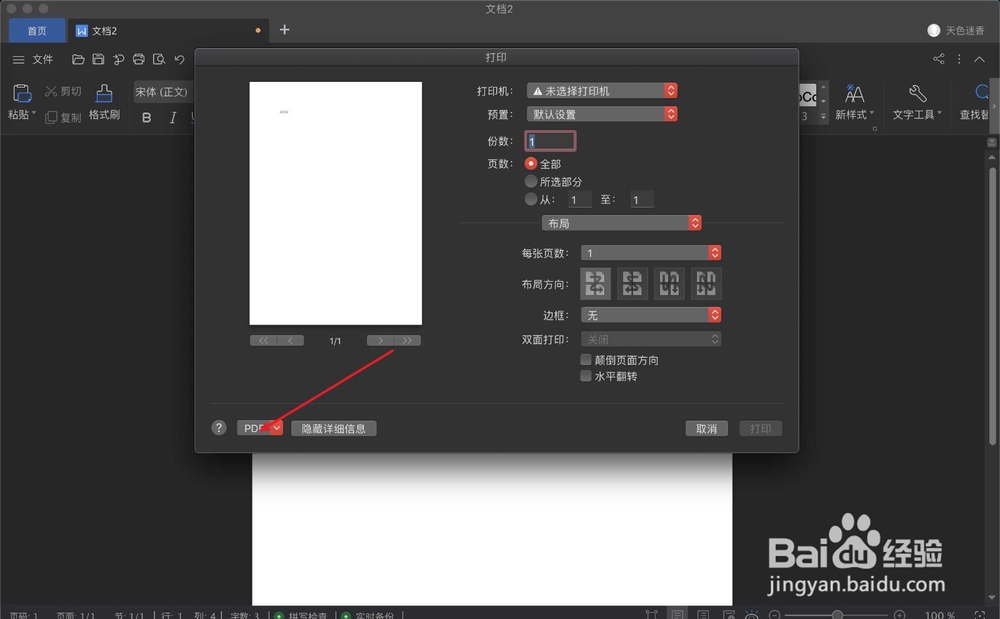
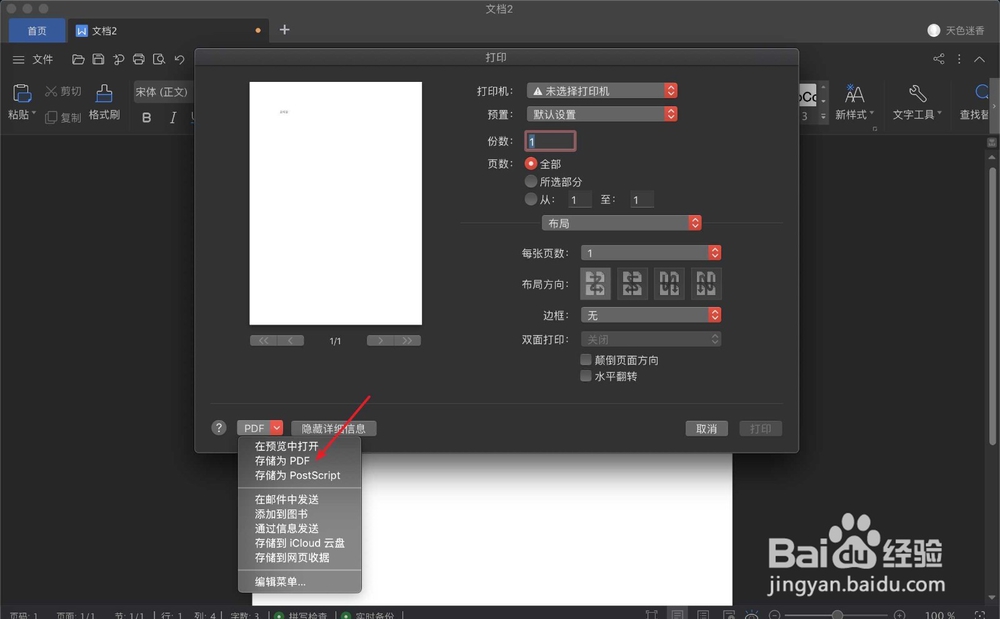
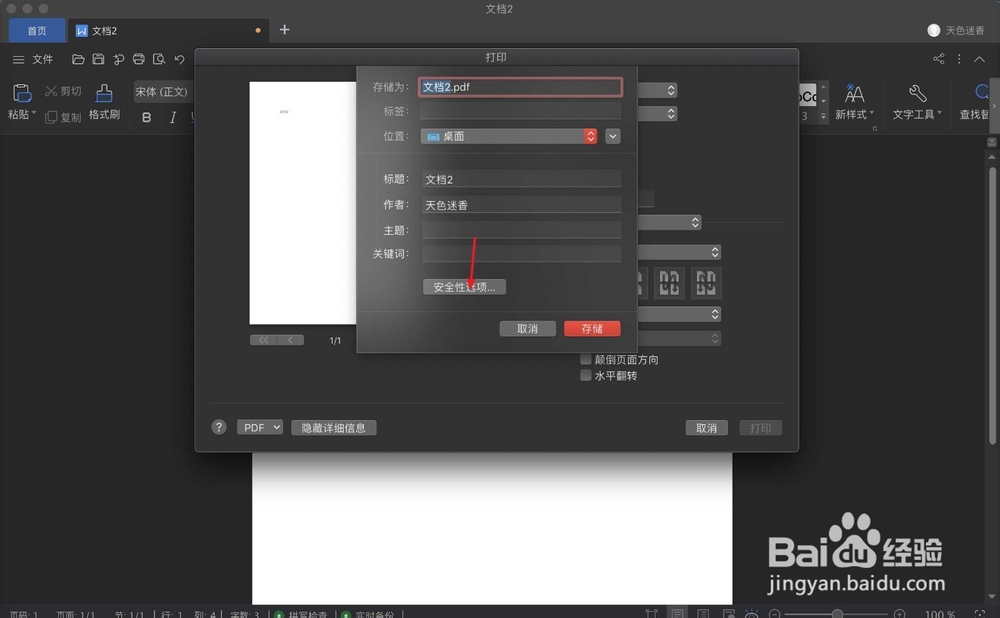
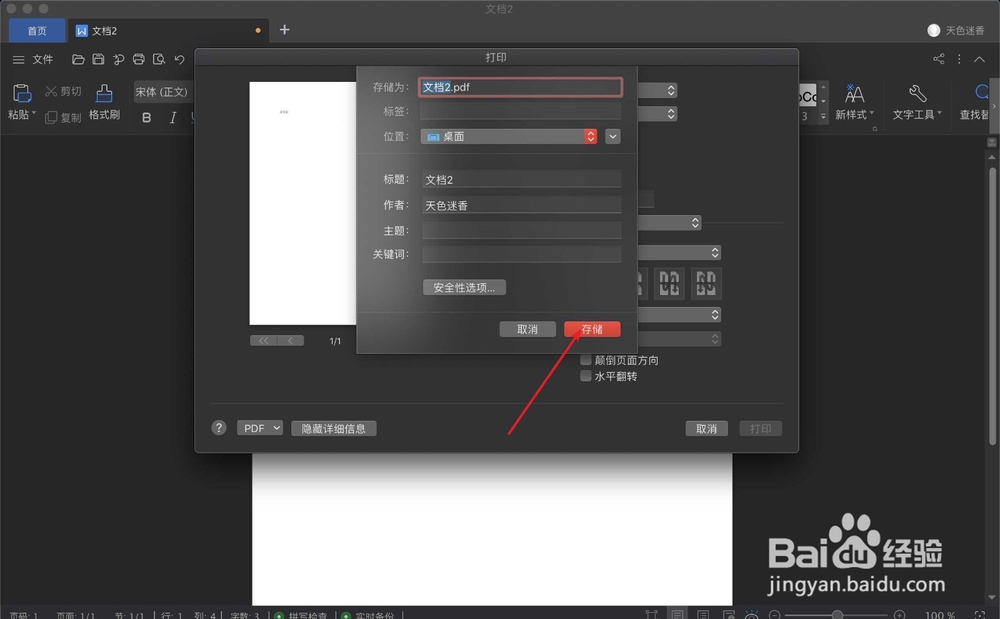
2、点左下角的PDF,点击存储PDF。

WPS Office for Mac怎么创建PDF并设置密码WPS Office for Mac怎么创建PDF并设置密码

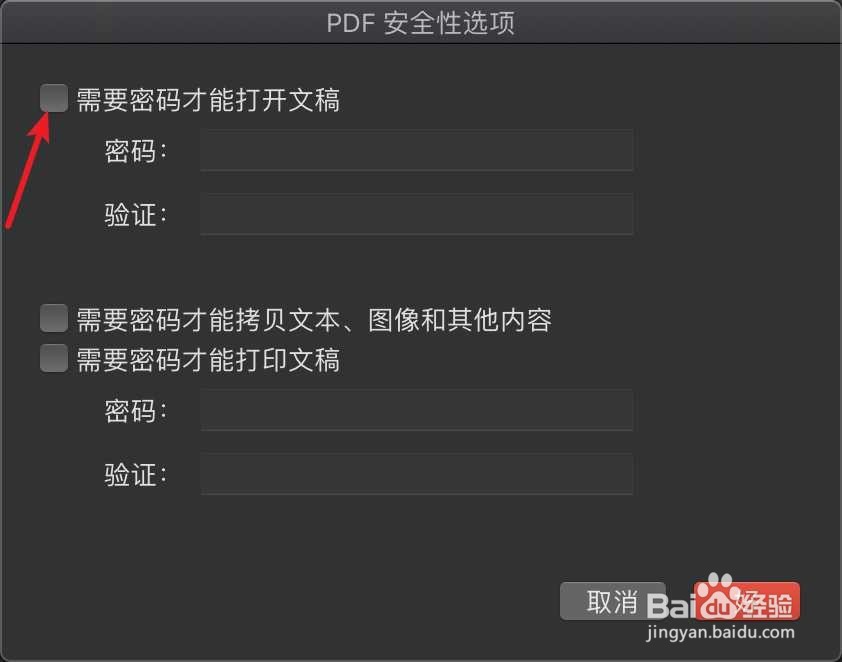
3、点击安全性,勾上需要密码。

WPS Office for Mac怎么创建PDF并设置密码WPS Office for Mac怎么创建PDF并设置密码

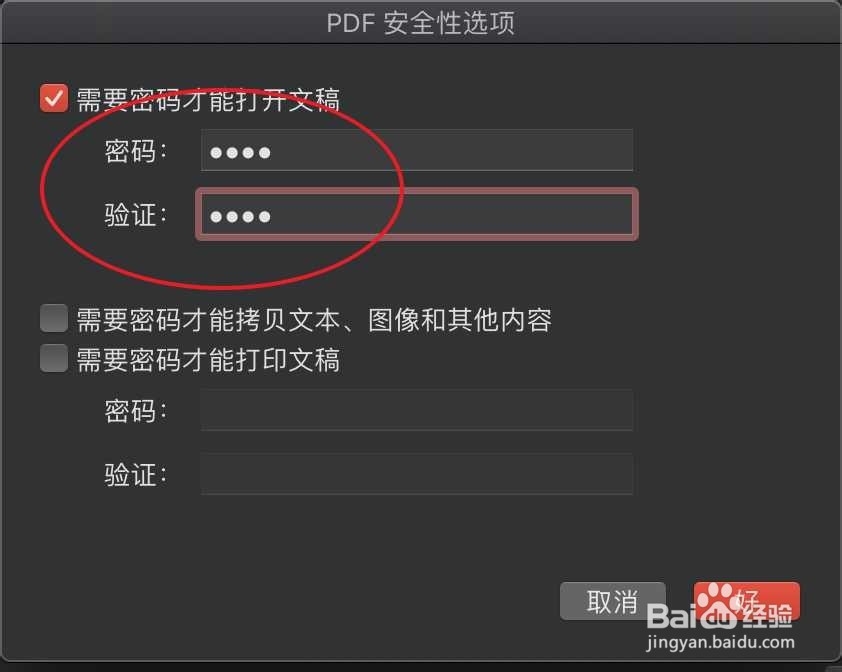
4、输入两次你设置的密码,点击好。

WPS Office for Mac怎么创建PDF并设置密码WPS Office for Mac怎么创建PDF并设置密码

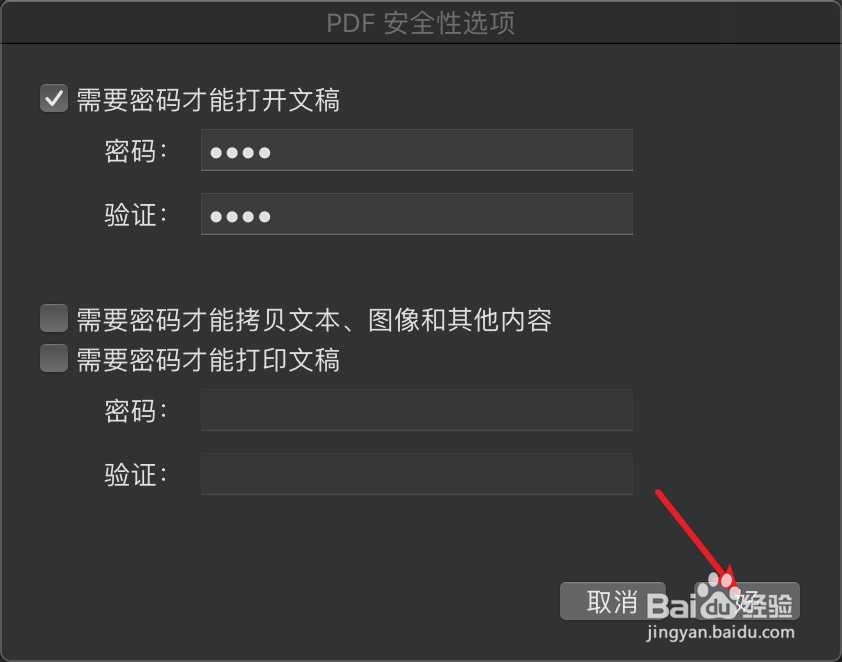
5、点击存储即可如下,那么PDF就设置好了密码。

WPS Office for Mac怎么创建PDF并设置密码
  • 小型精米机用途及特点
  • 怎样改善情绪、提升快乐?
  • java处理Clob 大数据对象
  • Mac如何删除软件
  • 怎么调整借呗的借款额度
  • 热门搜索
    北京故宫旅游攻略 俄罗斯海参崴旅游 安康旅游景点介绍 拉斯维加斯旅游费用 黄冈旅游网 沈阳旅游网 山西旅游团 黄石公园旅游 艺龙旅游指南 南昆山旅游攻略