excel表格中如何突出显示重复的数据?

 时间:2026-04-23 06:42:55

1、如下图所示,表格中有几个重复的名字,需要突出显示出来。

excel表格中如何突出显示重复的数据?

2、选中数据区域,依次点击“开始”-“条件格式”。如下图所示。

excel表格中如何突出显示重复的数据?

3、接着点击“新建规则”,如下图所示。

excel表格中如何突出显示重复的数据?

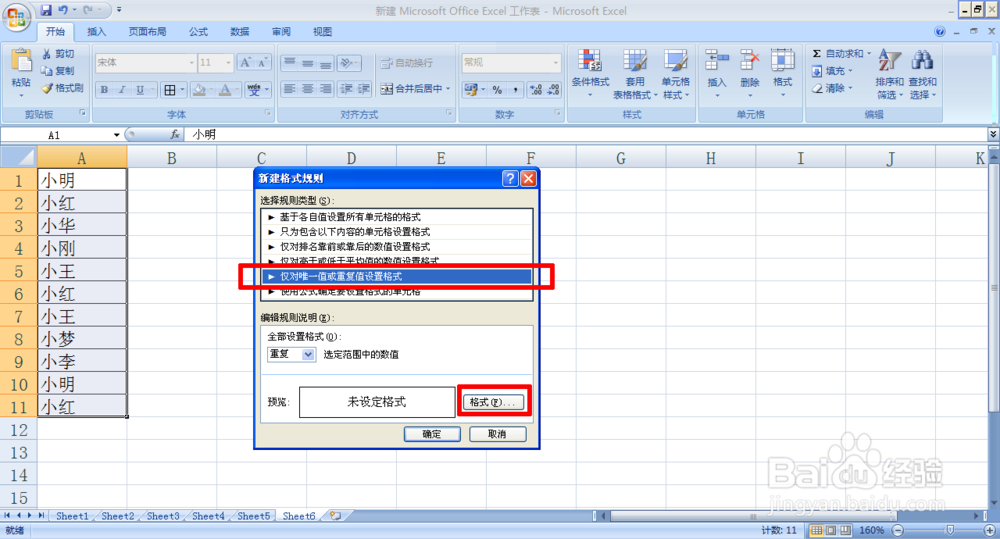
4、在“新建格式规则”中选择“仅对唯一值或重复值设置格式”,再点击“格式”。如下图所示。
excel表格中如何突出显示重复的数据?

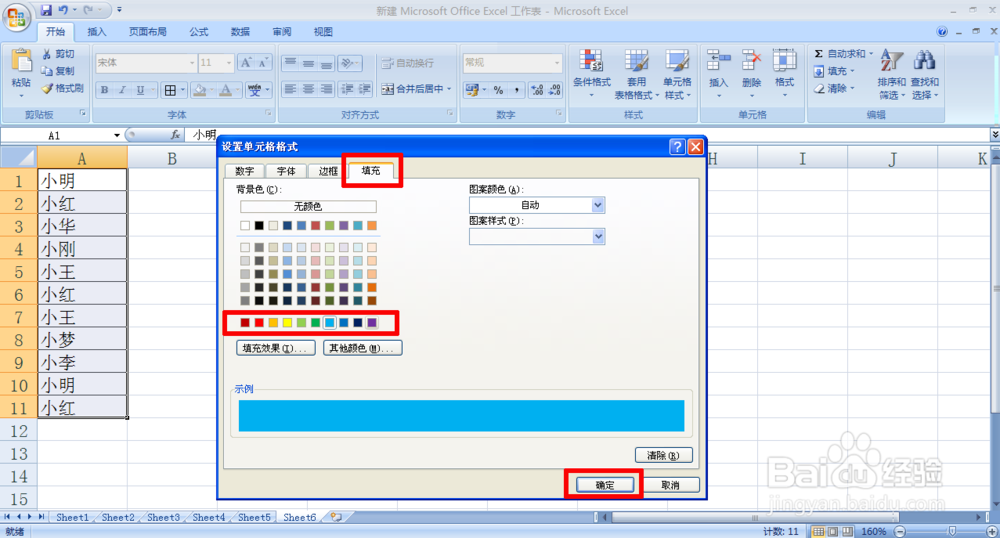
5、在“设置单元格格式”中选择“填充”,点击选择一种颜色,再点击“确定”。
excel表格中如何突出显示重复的数据?

6、回到“新建格式规则”窗口,再次点击“确定”。如下图所示。

excel表格中如何突出显示重复的数据?

7、可以看到表格中重复的名字都被突出显示出来了,我们可以删除重复的名字,当名字只出现一个的时候,单元格内填充的颜色就会消失。

excel表格中如何突出显示重复的数据?

  • Excel怎么核对两个工作表的数据
  • 如何快速拆分不规则数据?
  • 如何在Excel中设置自动添加边框?
  • excel快速填充不同单元格的不同内容
  • excel一张工作薄管理多张表
  • 热门搜索
    江苏省旅游地图 北极村旅游风景区 旅游活动主题 丽江旅游景点大全 四川旅游资源 湘西旅游网 南靖土楼旅游攻略 春节旅游团购 东钱湖旅游攻略 香港长洲岛旅游攻略