win10添加信任证书步骤

 时间:2026-02-14 12:04:01

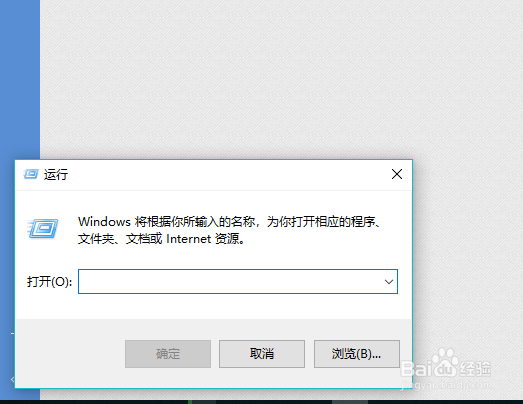
1、键盘上同时按“win+R”打开运行,输入命令“mmc”,回车确定;
win10添加信任证书步骤

win10添加信任证书步骤

win10添加信任证书步骤

2、在出现的界面,选择“文件的选项”,在弹出的列表点击“添加/删除管理单元”;

win10添加信任证书步骤

win10添加信任证书步骤

win10添加信任证书步骤

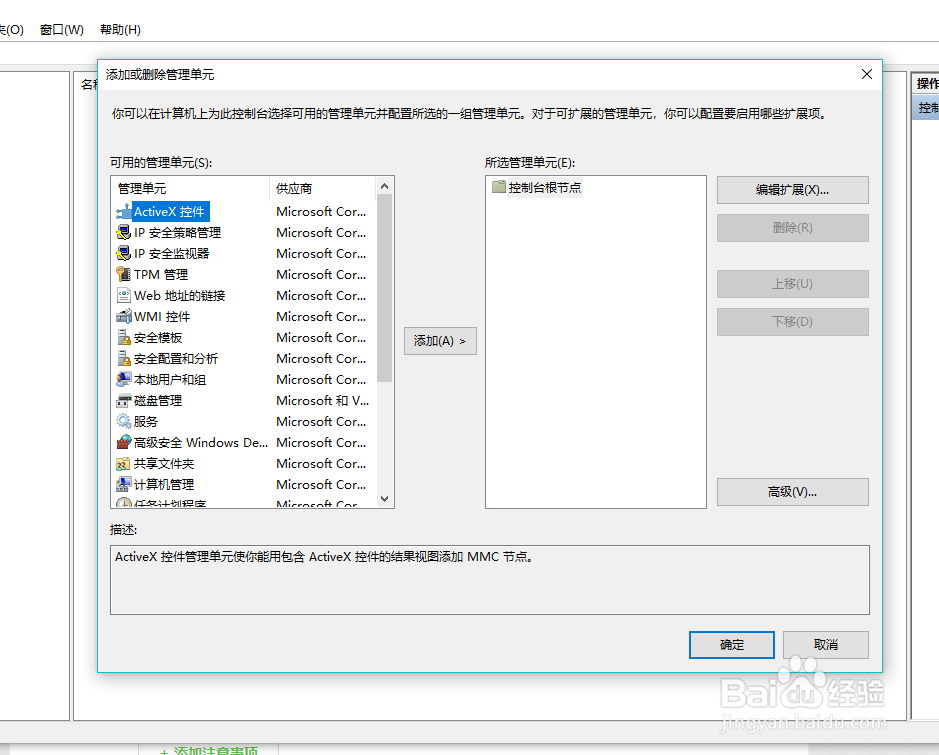
3、在弹出界面的“可用的管理单元”的列表中找到证书,选择添加;

win10添加信任证书步骤

win10添加信任证书步骤

4、在出现的界面,勾选我的用户账户,然后确定完成,添加完成证书,点击确定。;

win10添加信任证书步骤

win10添加信任证书步骤

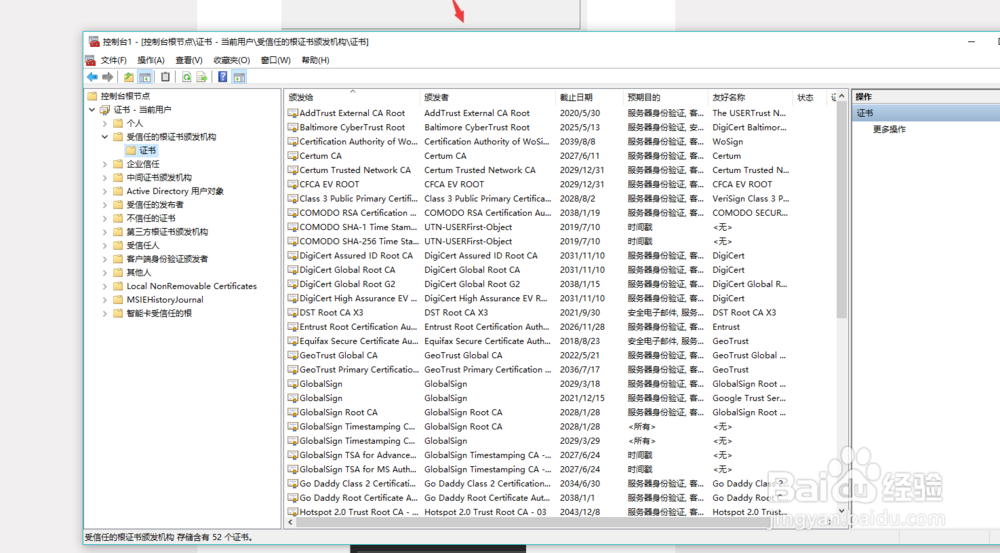
5、在出现证书-当前用户的列表中,找到受信任的根证书颁发机构,选择证书,在出现的证书列表中,找到“Certum CA”,鼠标右键点击删除;重新打开需要证书的网站,根据提示需要安装证书,直接点击"查看证书",点击"安装证书"=》"安装到受信任的根证书颁发机构"即可。
win10添加信任证书步骤

win10添加信任证书步骤

  • Windows Server 2016如何取消IE增强的安全配置?
  • 华为笔记本进bios按什么键
  • 安装软件时显示此程序被组策略阻止的解决方法
  • 如何打开组策略
  • win10,怎么查看电脑上的证书路径?
  • 热门搜索
    江西旅游商贸 天府新区航空旅游职业学院 东戴河旅游攻略 武汉旅游景点大全 柳州旅游 旅游市场营销 江西旅游攻略 同程旅游网 云南旅游路线 赤峰旅游