Excel名称管理器的使用方法

 时间:2026-02-15 06:02:04

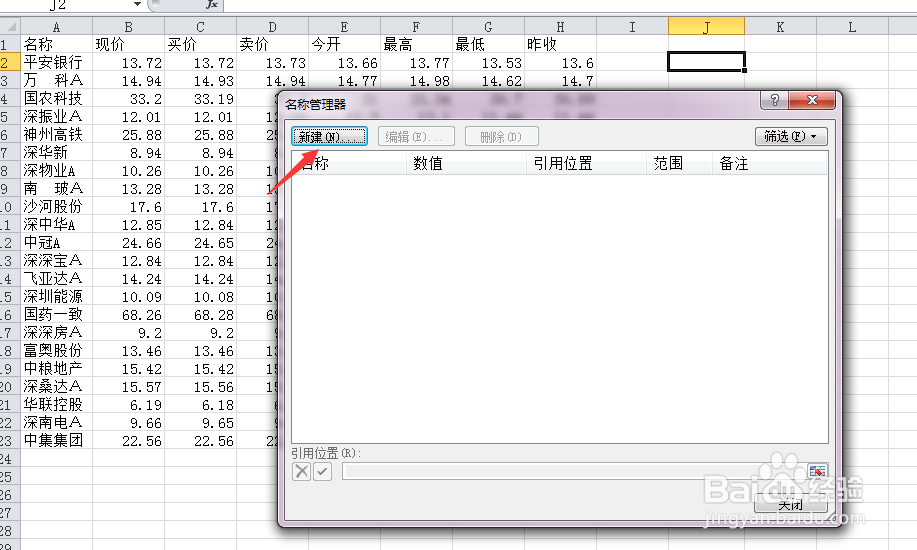
1、按“Ctrl+F3“快捷键,弹出”名称管理器编辑框。

Excel名称管理器的使用方法

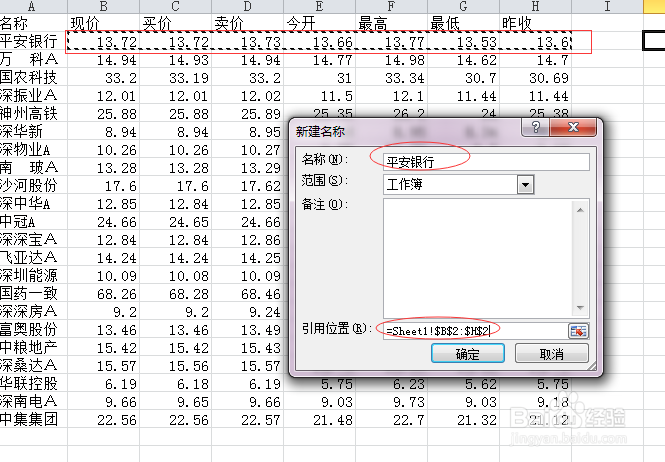
2、点击“新建”。选择引用区域,并编写好名称。确定。这样名称管理器就有我们新建的名称了。
Excel名称管理器的使用方法

Excel名称管理器的使用方法

Excel名称管理器的使用方法

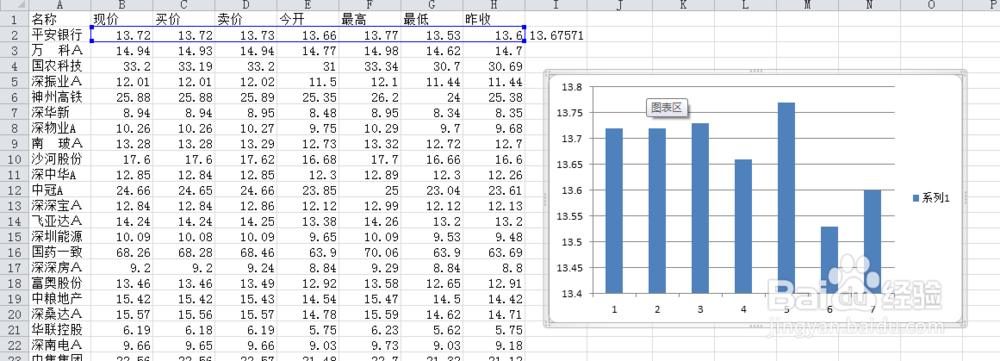
3、在任意一空白单元格输入我们刚才新建的名称,Excel将自动显示该名称。

Excel名称管理器的使用方法

4、名称在公式中的应用。输入公式“=AVERAGE(平安银行)”,按Enter键后,即可得到该区域的平均值。

Excel名称管理器的使用方法

Excel名称管理器的使用方法

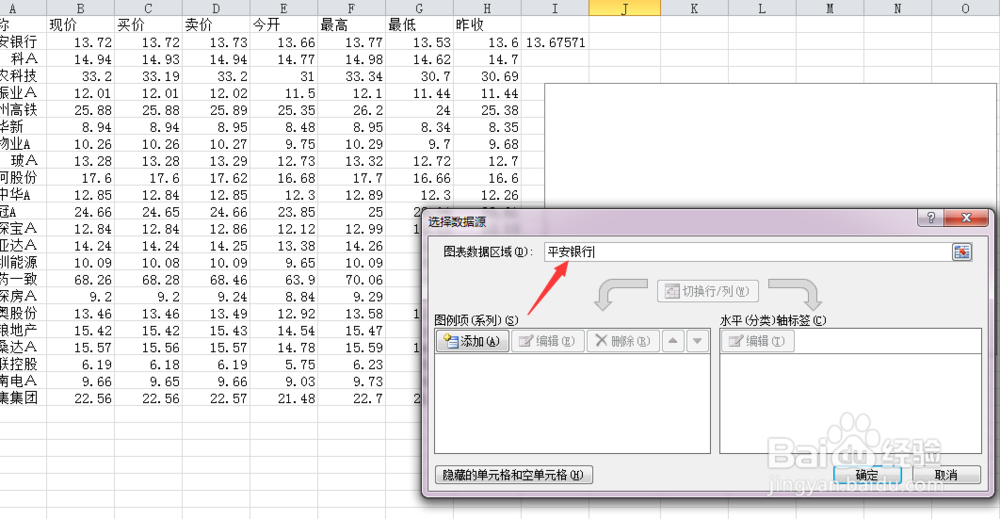
5、名称在图表中的使用。点击插入柱形图。选中该图形,点击“选择数据”,在数据源中输入我们刚才编辑的名称“平安银行”,即得到该区域的图表。
Excel名称管理器的使用方法

Excel名称管理器的使用方法

6、当然,可以根据我们的需要把名称应用到更多的场合。

  • WPS软件Excel中如何去掉删除单元格中的公式
  • EXCEL如何将表格保存为图片链接
  • 如何让单元格更像一个圆角按钮
  • Excel如何汇总空白单元格下方的数据和?
  • Excel批量按列链接内容
  • 热门搜索
    长江三峡旅游攻略 蜈支洲岛旅游 周庄旅游 海螺沟旅游攻略 漯河旅游 壶口瀑布旅游攻略 旅游包 若尔盖旅游攻略 旅游商报网 无锡旅游商贸高等职业技术学校