电脑显卡显存大小查看教程,显卡显存查看技巧

 时间:2026-02-15 11:43:06

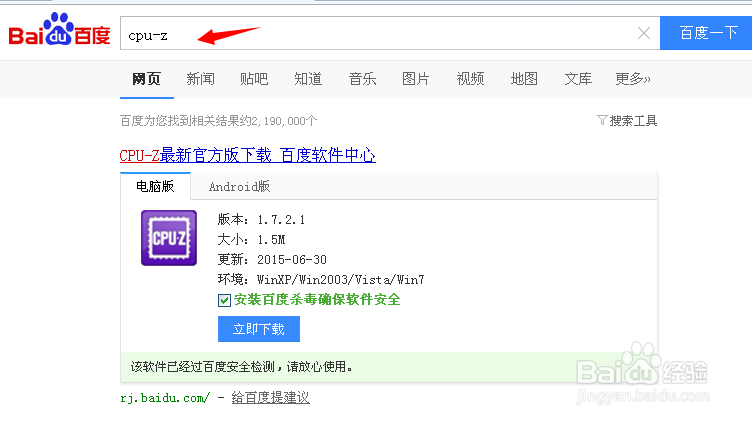
1、小编一向提倡简单快捷,这里就不教大家用cmd命令查看电脑显卡显存大小的方法了,这里我们在百度输入cpu-z。
电脑显卡显存大小查看教程,显卡显存查看技巧

2、然后,在搜索页面找到百度软件提供的cpu-z下载连接进行下载安装到我们电脑。

电脑显卡显存大小查看教程,显卡显存查看技巧

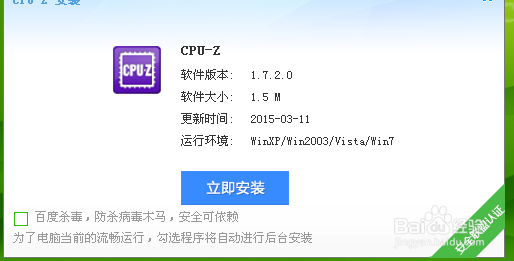
3、把cpu-z安装好在我们电脑上后,双击打开cpu-z在桌面的快捷图标运行。
电脑显卡显存大小查看教程,显卡显存查看技巧

电脑显卡显存大小查看教程,显卡显存查看技巧

电脑显卡显存大小查看教程,显卡显存查看技巧

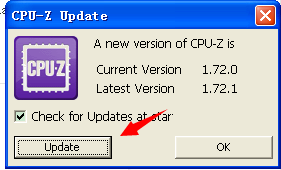
4、在点击运行cpu-z后,弹出一个英文的提示框,这里是更新提示,我们点击“update”按钮即可。
电脑显卡显存大小查看教程,显卡显存查看技巧

5、然后,点击“update”按钮后我们就进入到cpu-z主窗口。

电脑显卡显存大小查看教程,显卡显存查看技巧

6、在cpu-z主窗口里,点击切换到“显示”选项下,然后在其选项下即可看到我们电脑的显卡显存大小。

电脑显卡显存大小查看教程,显卡显存查看技巧

  • 安装Win11系统如何跳过联网步骤
  • win10 memory management蓝屏怎么解决
  • PE系统使用DG分区工具实现硬盘坏道检测
  • UEFI + MBR 安装WIN732
  • 硬盘模式 IDE, RAID, AHCI有什么区别
  • 热门搜索
    百度旅游网 怀化旅游网 云南旅游景点推荐 香港旅游须知 温州短途旅游 南日岛旅游 新西兰旅游要多少钱 成都旅游攻略2013 新马泰旅游价格 上海金山旅游