Illustrator中怎样对形状进行多次填充?

 时间:2026-04-25 07:59:24

1、启动Illustrator CS6。
Illustrator中怎样对形状进行多次填充?

2、建立一个空白文档。

Illustrator中怎样对形状进行多次填充?

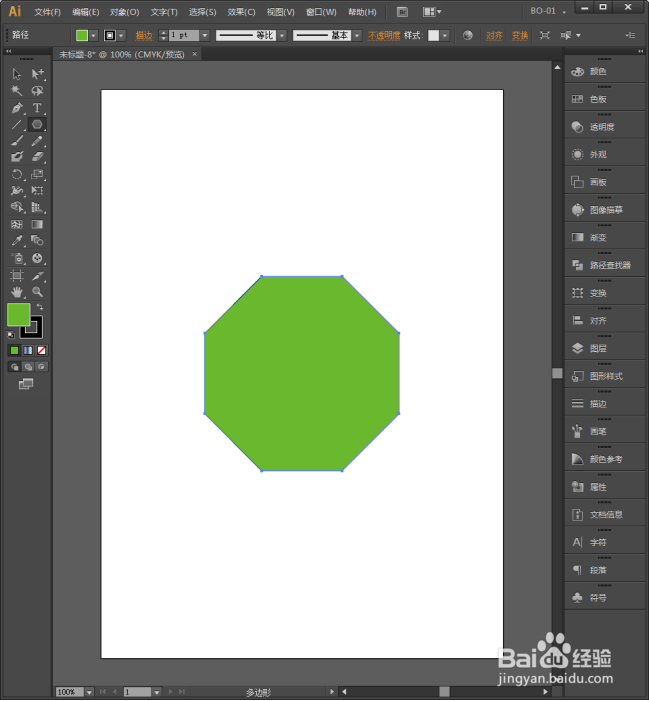
3、随意绘制出一个形状。

Illustrator中怎样对形状进行多次填充?

4、填充第一种颜色。

Illustrator中怎样对形状进行多次填充?

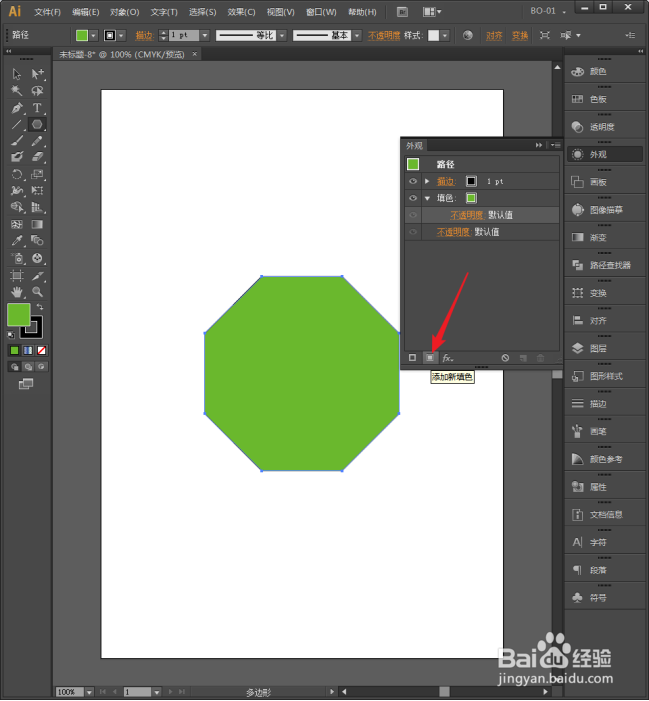
5、点开外观。

Illustrator中怎样对形状进行多次填充?

6、点击添加新填色菜单。

Illustrator中怎样对形状进行多次填充?

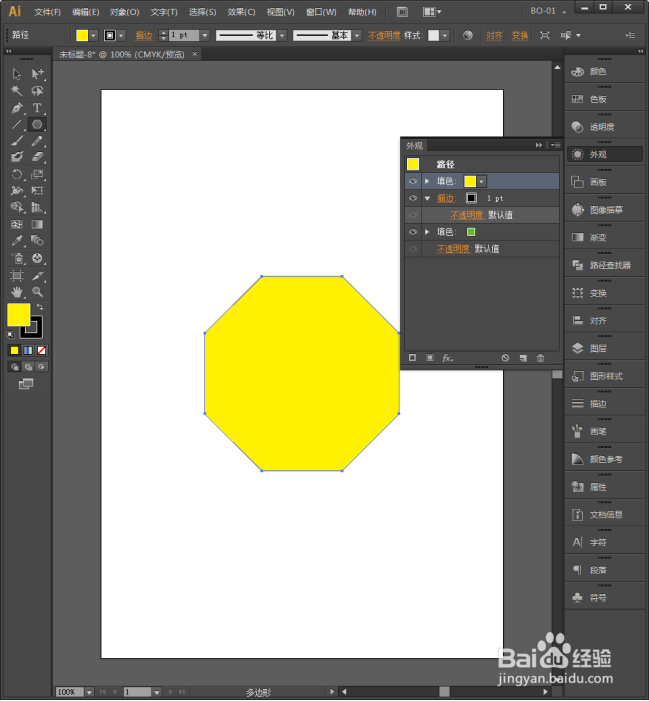
7、则默认填充上第一种颜色。从外观面板中可以看到两次填充的情况。

Illustrator中怎样对形状进行多次填充?

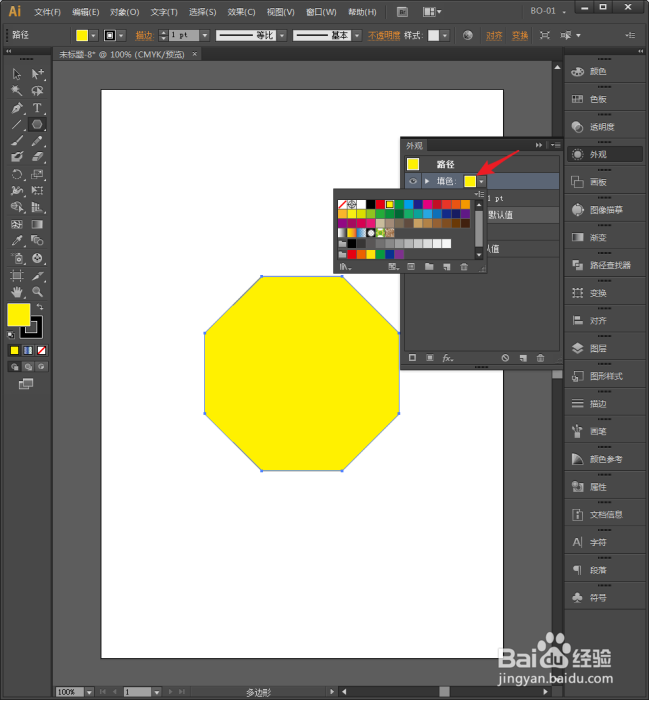
8、更改第二次填色的颜色。

Illustrator中怎样对形状进行多次填充?

9、外观上仍然只能看到第二种填色。

Illustrator中怎样对形状进行多次填充?

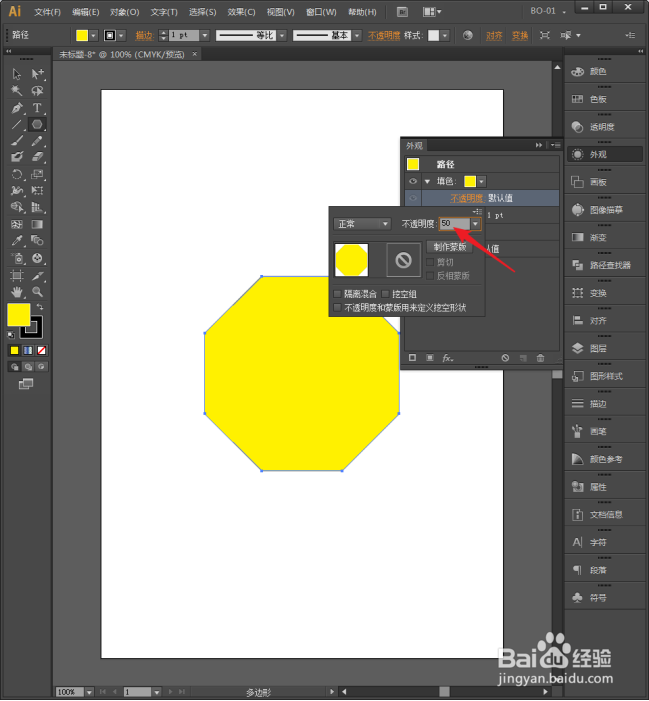
10、可以给第二种填色设置一定的透明度。

Illustrator中怎样对形状进行多次填充?

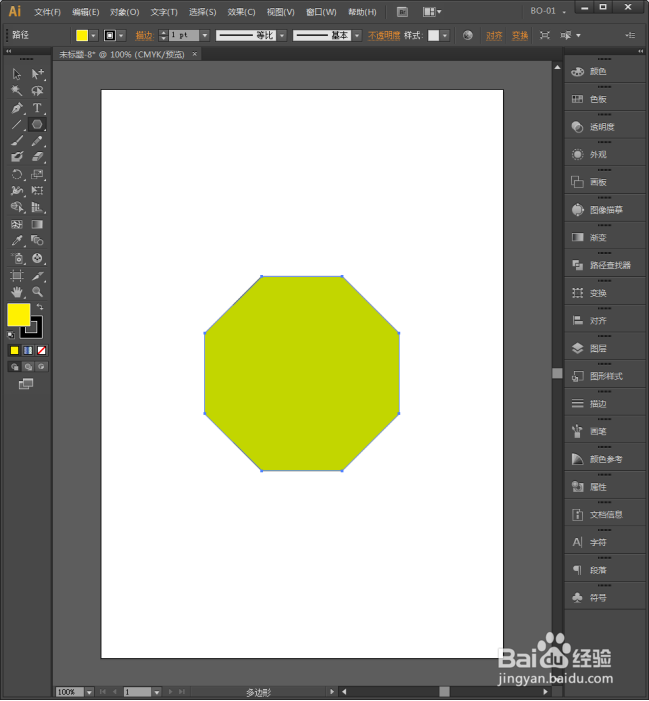
11、则混合出了2钟填色效果。

Illustrator中怎样对形状进行多次填充?

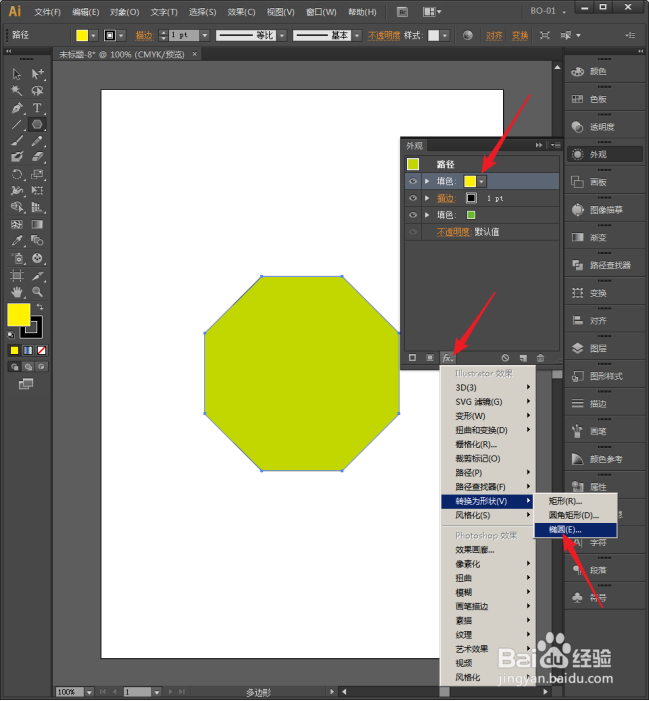
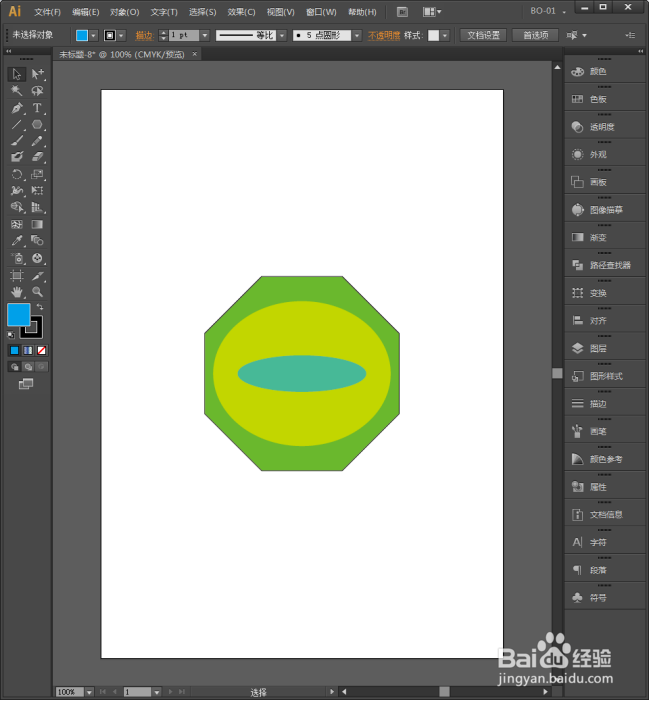
12、选中第二层填色,点击效果中的转换为椭圆。

Illustrator中怎样对形状进行多次填充?

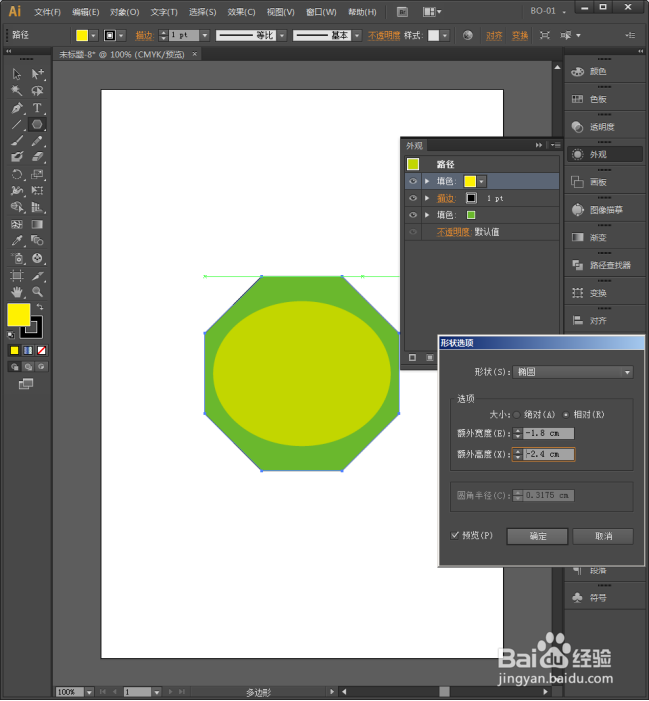
13、进一步设置椭圆参数。

Illustrator中怎样对形状进行多次填充?

14、这样,两次填充的情况就更加了然。

Illustrator中怎样对形状进行多次填充?

15、使用同样的操作,可以得到更多层填充效果。

Illustrator中怎样对形状进行多次填充?

  • Illustrator如何查看图层
  • AI如何制作”外发光“的效果
  • ai怎么加粗字体
  • AI中怎样制作圆角矩形
  • ai混合模式在哪里
  • 热门搜索
    合肥到黄山旅游价格 马尔代夫 旅游 广西容县旅游 呼和浩特旅游景点大全 南日岛旅游 埃及旅游指南 云南旅游通票 水泊梁山旅游网 天津市内旅游景点 我要去山西旅游