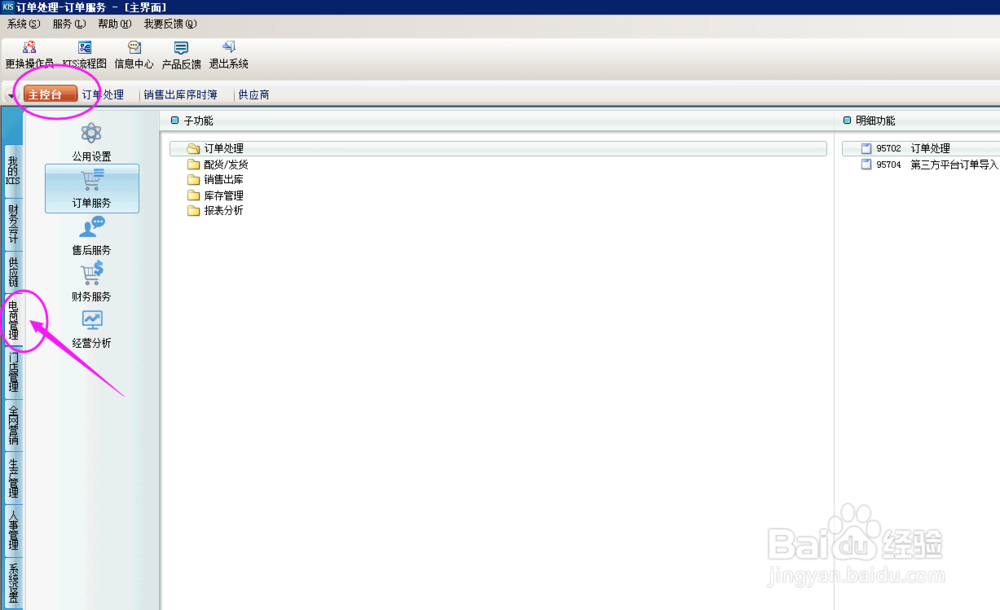
1、打开财务软件——主页面——选择“电商管理”
【注意事项:所有财务软件模块差不多】
如下图:
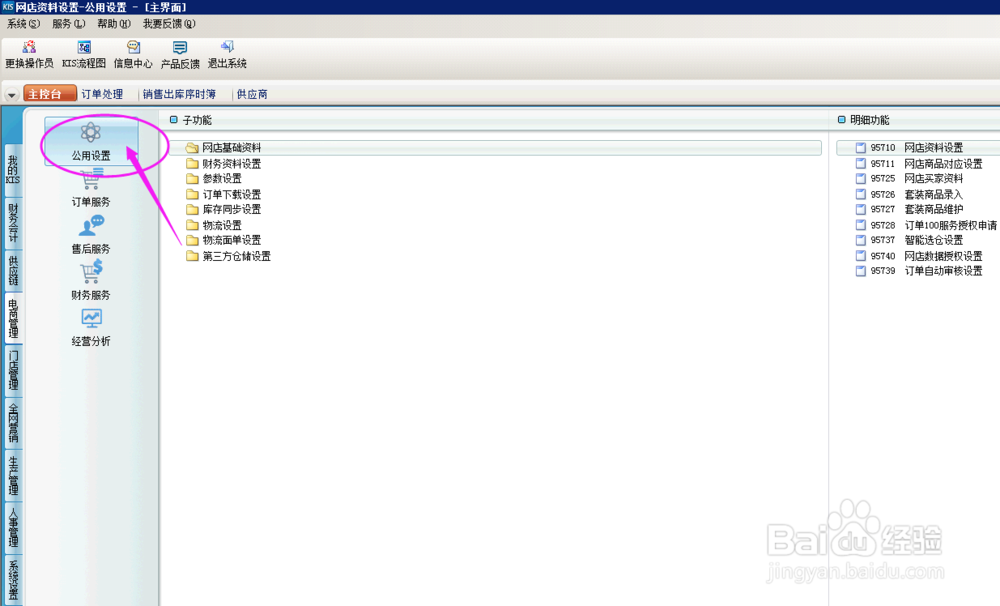
2、点击“电商管理”后——点击“公用设置”
【注意事项:一般基础资料的设置都在“公用设置”的模块】
如下图:
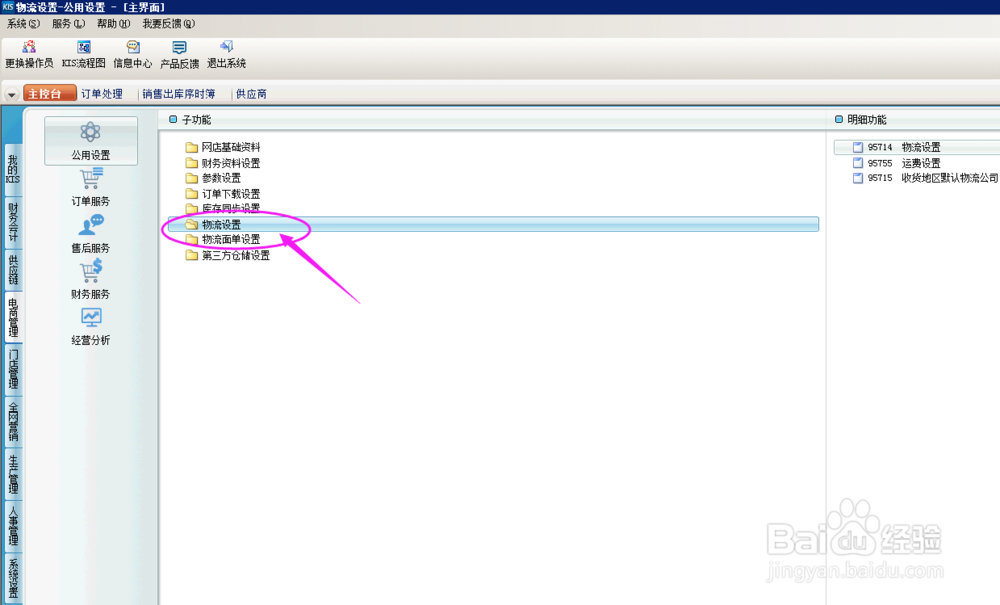
3、点击“公用设置”后——选择子功能“物流设置”
【注意事项:“物流设置”在“公用设置”下的倒数第三项】
如下图:
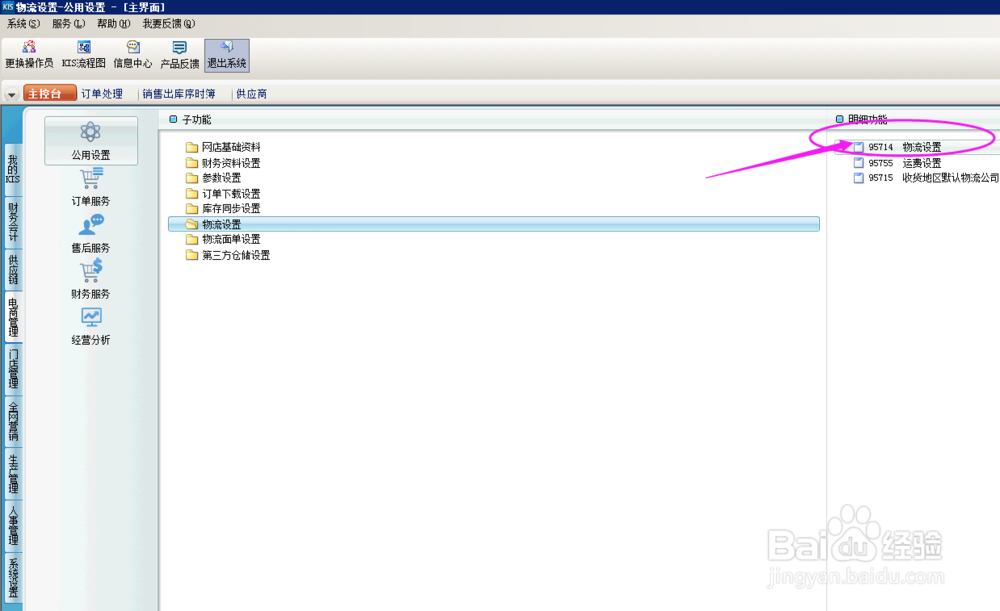
4、点击子功能“物流设置”后——选择明细功能“95714 物流设置”
【注意事项:“物流设置”下明细功能有:
a.“95714 物流设置”;
b.“95755 运费设置”;
c.“95715 收货地区默认物流公司”;等】
如下图:
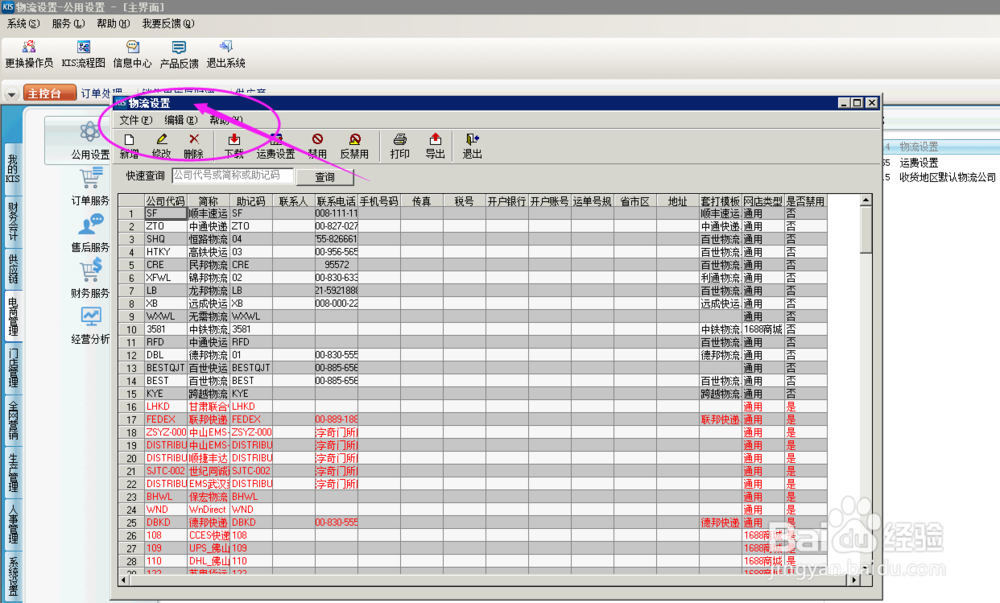
5、点击明细功能“95714 物流设置”后——弹出“物流设置”窗口
【注意事项:鼠标左键双击】
如下图:
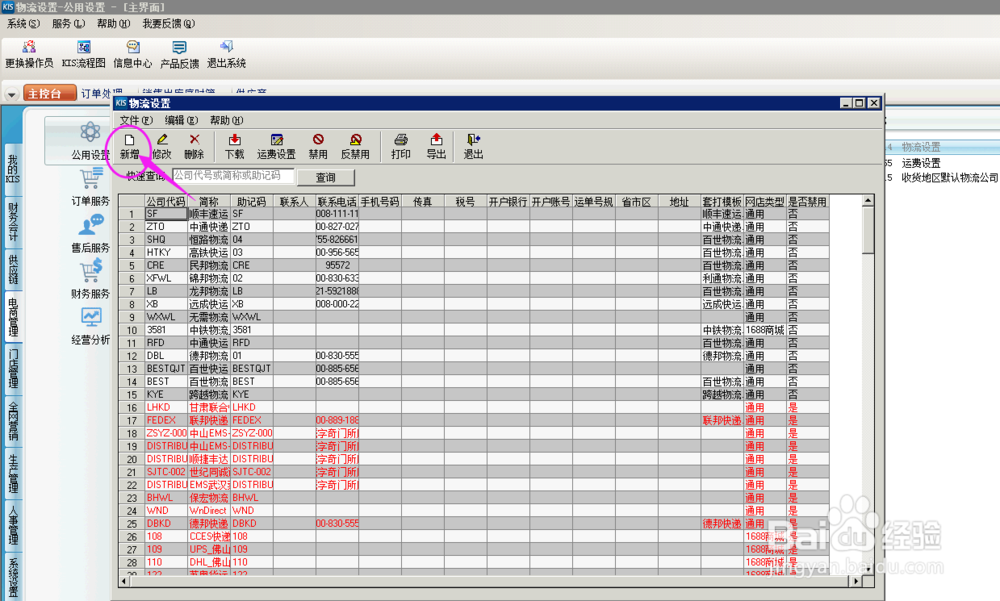
6、在“物流设置”窗口——点击“新增”
【注意事项:”新增“按钮在窗口左上方】
如下图:
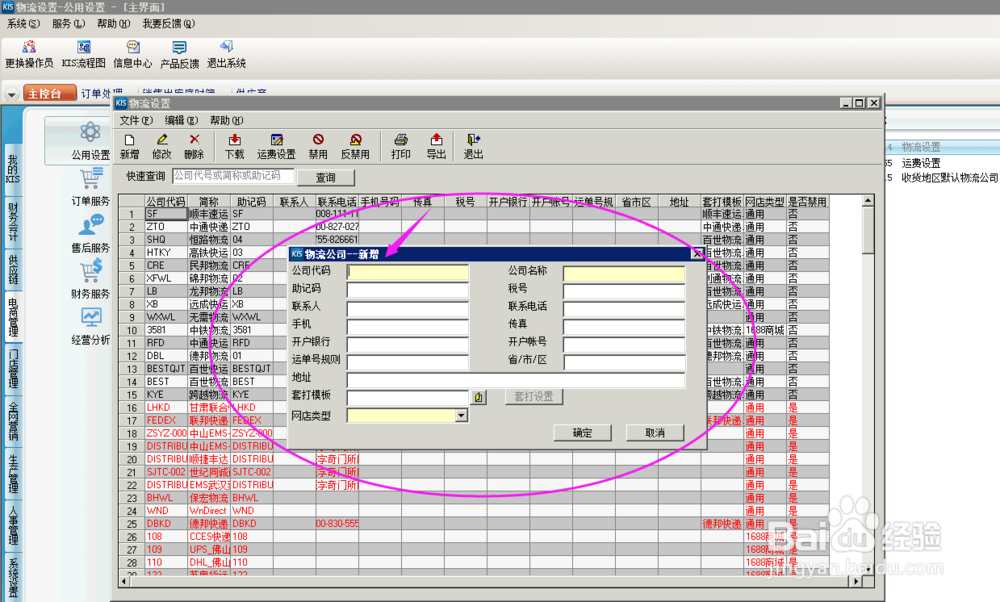
7、点击“新增”后——弹出窗口”物流公司-新增“
【注意事项:需要在”物流公司-新增“窗口填写新增物流公司的信息】
如下图:
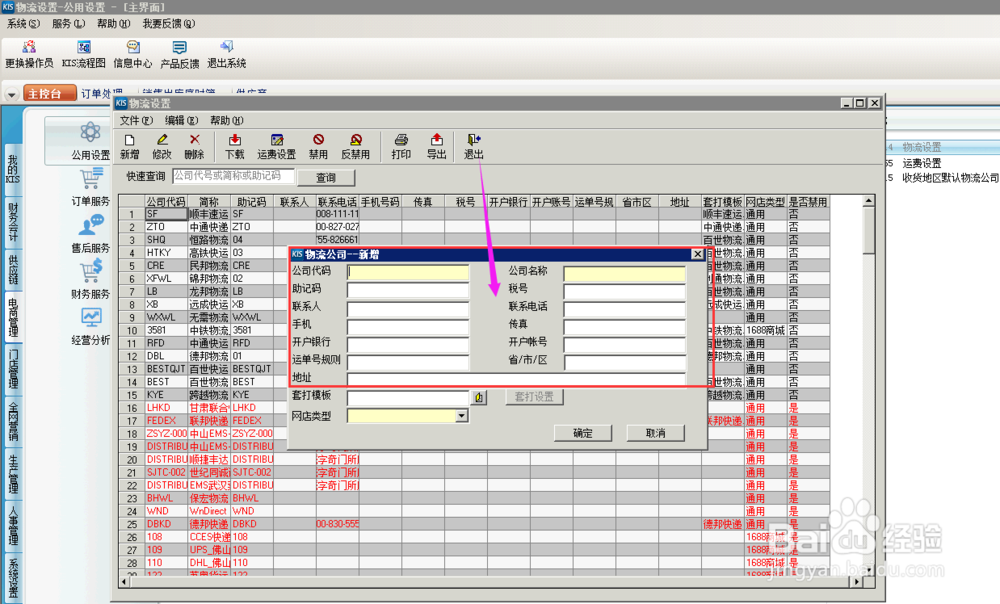
8、点击“新增”后——弹出窗口”物流公司-新增“后,填写相关信息
第一步:物流公司名称、联系人、开户银行、开户账号等
【注意事项:物流公司相关信息的填写是为了后续联系与对账】
如下图:
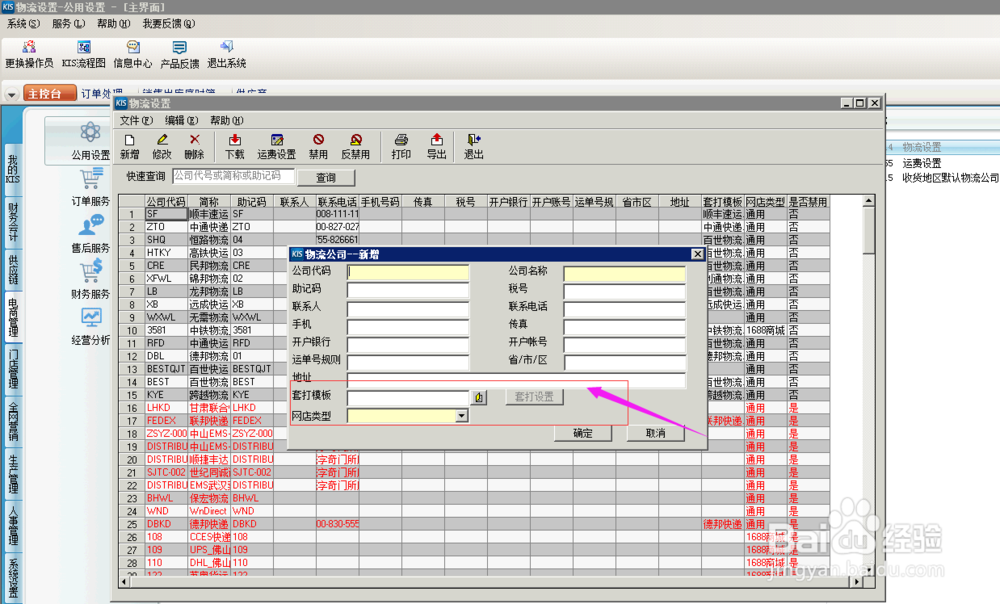
9、点击“新增”后——弹出窗口”物流公司-新增“后,填写相关信息
第二步:套打模板、网店类型的选择
【注意事项:套打模板选择需要根据公司店铺需求选择设置】
如下图:
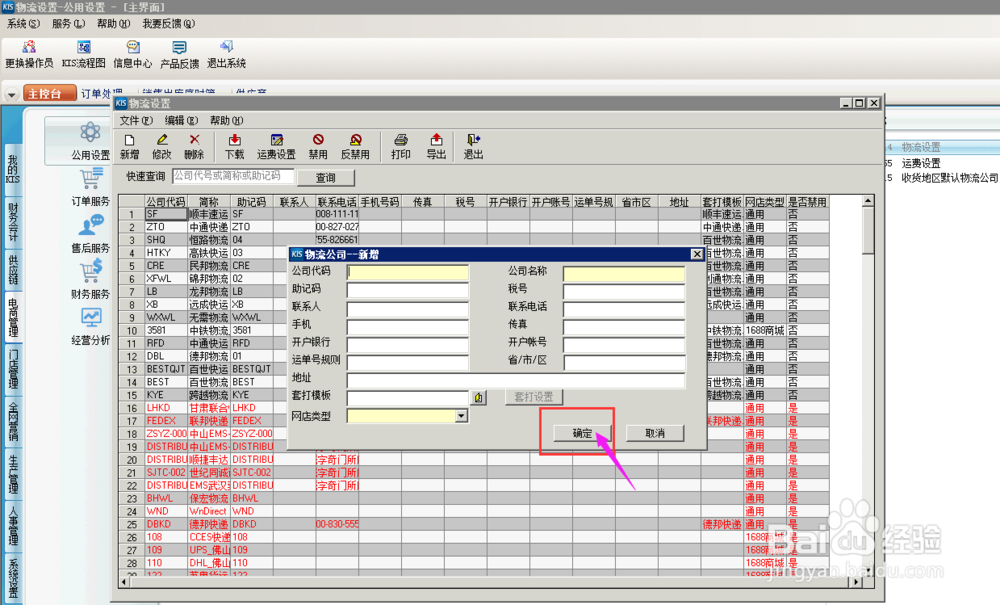
10、点击“新增”后——弹出窗口”物流公司-新增“后,填写相关信息
第三步:确定
【注意事项:点击”确定“前,务必核实清楚相关信息,此信息也可以进行修改操作】
如下图: