怎么用AutoCAD对图形进行缩放

 时间:2026-04-30 20:34:07

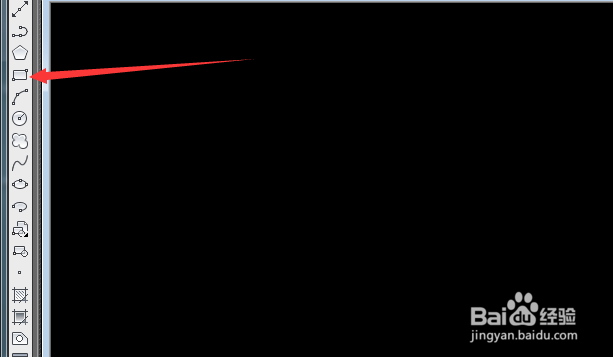
1、打开AutoCAD之后,我们直接选择矩形图标。
怎么用AutoCAD对图形进行缩放

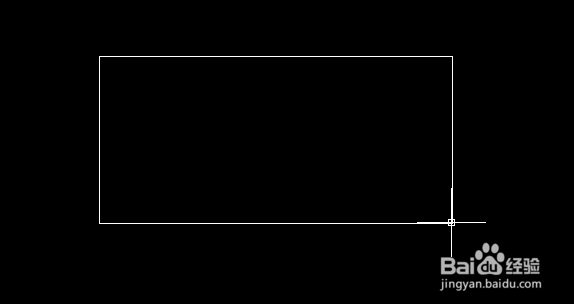
2、以任意尺寸把矩形画出来,可不必考虑矩形的大小

怎么用AutoCAD对图形进行缩放

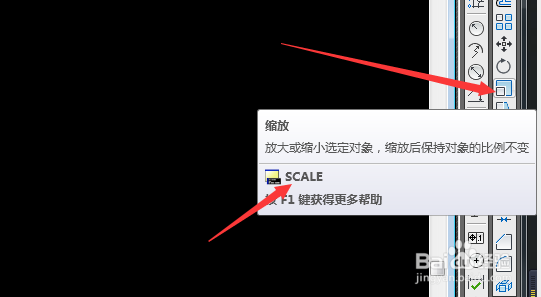
3、选择缩放图标,或者使用快捷键也是可以的,快捷键的命令是“sc”,两个用法都是一样的
怎么用AutoCAD对图形进行缩放

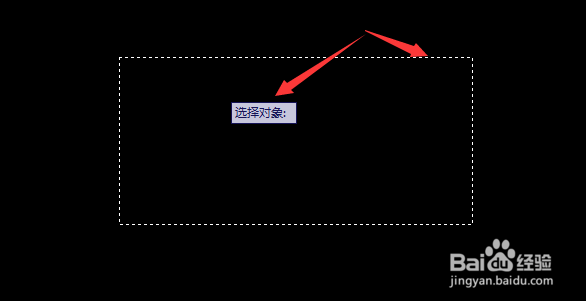
4、之后就是选择对象,被选择成功的对象会显示为虚线

怎么用AutoCAD对图形进行缩放

5、然后选择端点,也就是要缩放后图形所要放的位置,点击回车或空格确认,我们再设置一下比例因子,在这里我们选择1:2的比例因子,也就是0.5,再按回车或者空格确定即可

怎么用AutoCAD对图形进行缩放

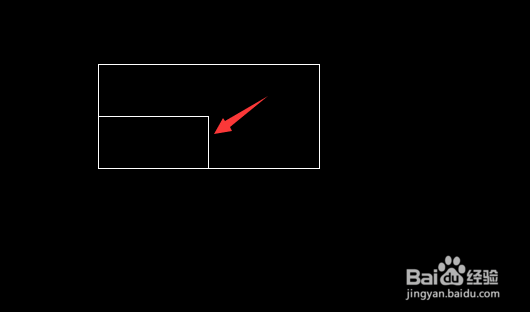
6、最后我们会得到我们想要的图形,也就是图中较小的矩形,这就是我们使用缩放之后所得的结果,希望上述简单的介绍能够帮助你快速上手。
怎么用AutoCAD对图形进行缩放

  • CAD中利用阵列工具制作简易表盘
  • 怎么对绘制完成的CAD图纸添加文字标注?
  • 使用cad绘制旋风分离器图形符号
  • 如何画标准的图框及标题栏
  • CAD中直线标注:[1]CAD各种标注方法
  • 热门搜索
    图瓦卢旅游 五一旅游线路 德国旅游必去的地方 台湾旅游特产 旅游体验师招聘 关于旅游的名言 丰宁坝上草原旅游攻略 旅游宣传语 湖南郴州旅游 北京旅游攻略三天