1、将光标定位在第二页末尾

2、点击菜单栏『布局』

3、点击『布局』中的『分隔符』-『分页符』-『下一节』

4、点击菜单栏『插入』-『页码』

5、『页码』下拉项选择『页面底端』,选择一个页码样式

6、点击『链接到前一页页眉』,取消”链接到前一页页眉“

7、选中第三页页码,单击『鼠标右键』,选择『设置页码格式』

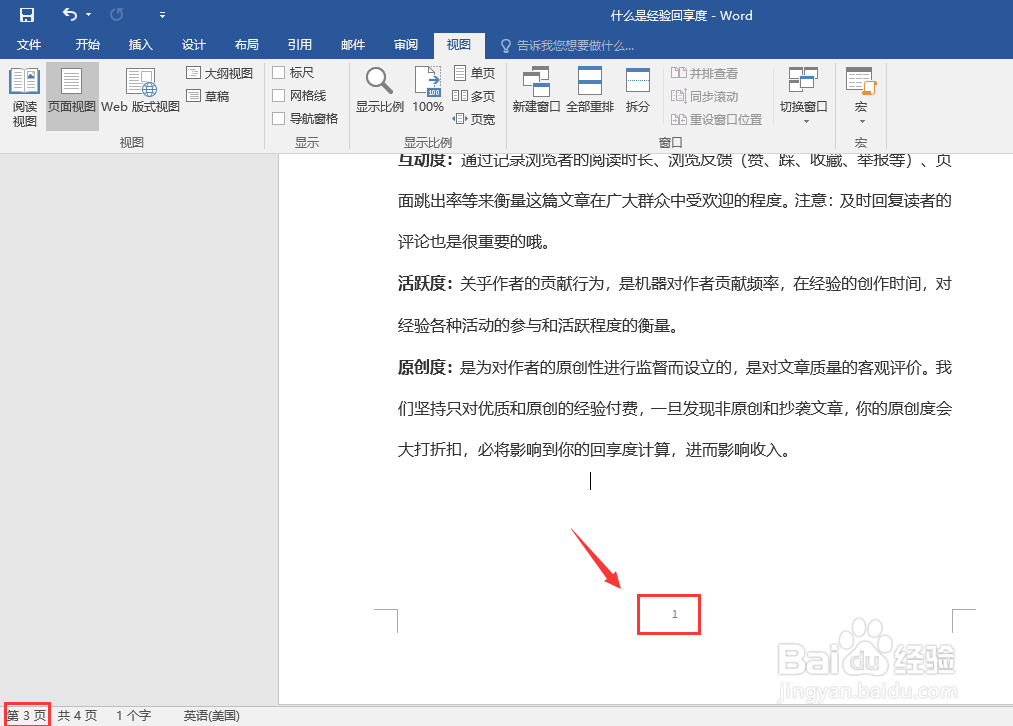
8、选择『起始页码』,从1开始

9、点击『确定』,页码就从第三页开始了,同时将前两页的页码删除就可以了
时间:2026-04-21 20:31:37
1、将光标定位在第二页末尾
2、点击菜单栏『布局』
3、点击『布局』中的『分隔符』-『分页符』-『下一节』
4、点击菜单栏『插入』-『页码』
5、『页码』下拉项选择『页面底端』,选择一个页码样式
6、点击『链接到前一页页眉』,取消”链接到前一页页眉“
7、选中第三页页码,单击『鼠标右键』,选择『设置页码格式』
8、选择『起始页码』,从1开始
9、点击『确定』,页码就从第三页开始了,同时将前两页的页码删除就可以了
