怎么把微信小程序设置为浮窗显示

 时间:2026-02-13 10:33:23

1、点击打开手机桌面上的【微信】软件,进入微信软件内部

怎么把微信小程序设置为浮窗显示

怎么把微信小程序设置为浮窗显示

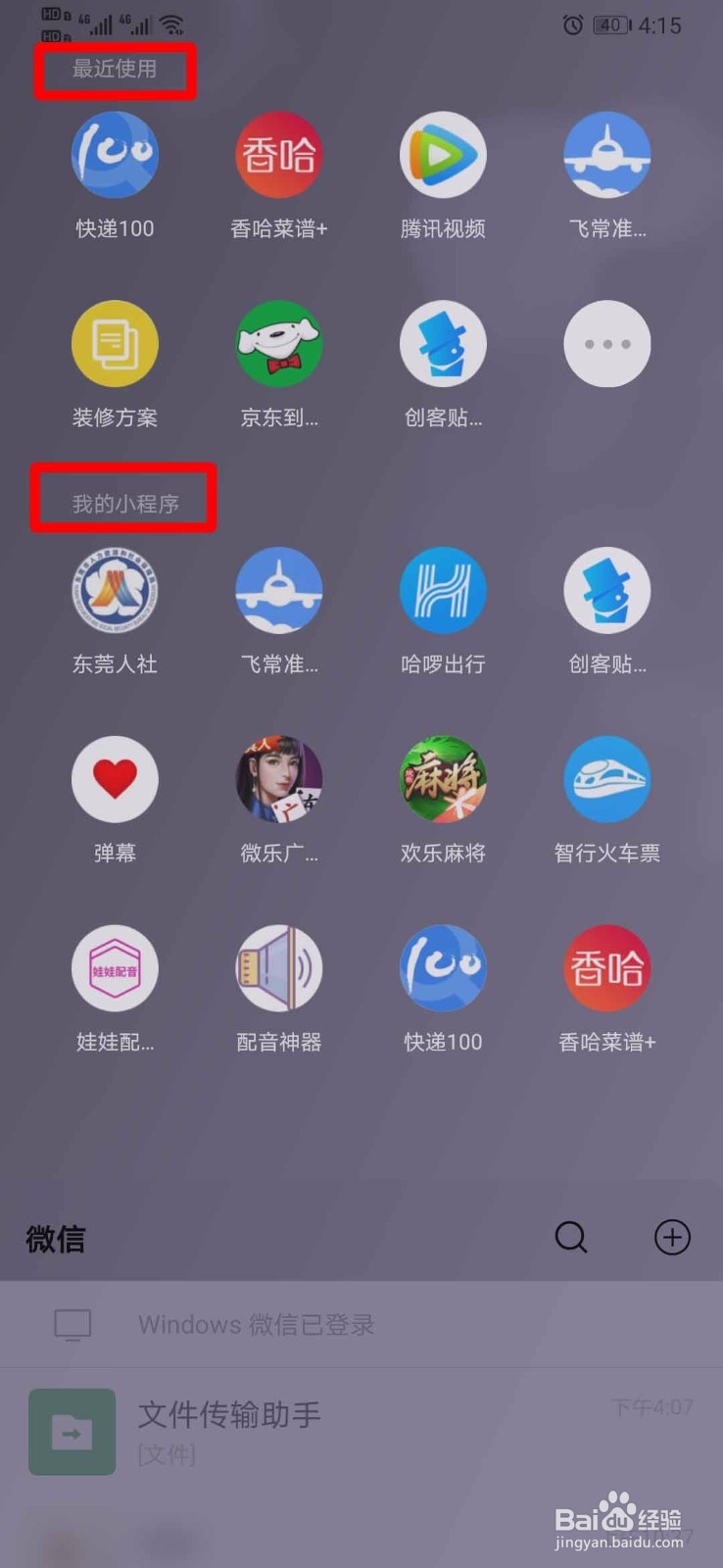
2、在微信主界面中,手指点击界面空白处不放手,向下滑动界面切换至【小程序界面】后松手
怎么把微信小程序设置为浮窗显示

3、此时我们就已经进入了微信小程序界面了,这里分为两部分,一部分是我们【最近使用】的小程序,一部分是【我的小程序】

怎么把微信小程序设置为浮窗显示

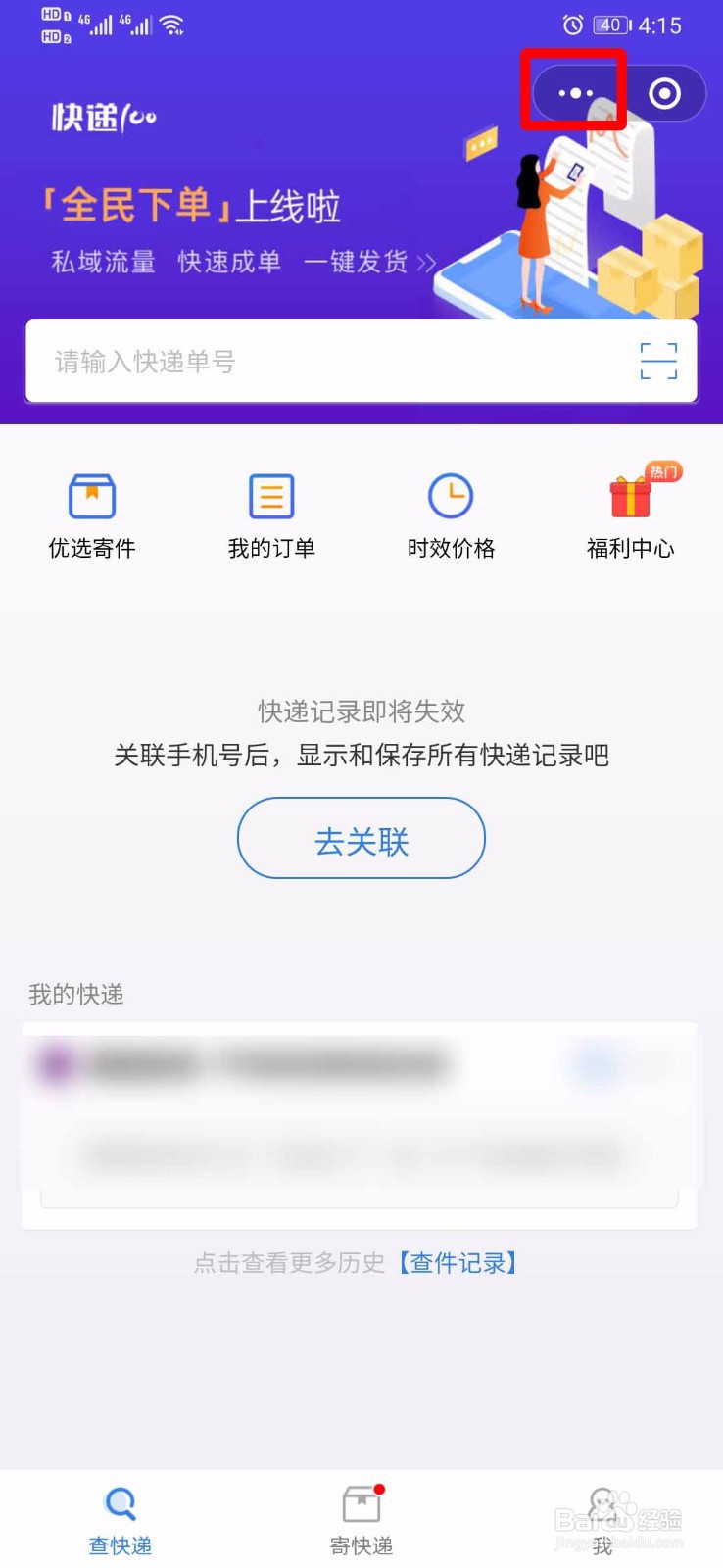
4、在这里我们点击打开随便一个【小程序】,进入【小程序】内部

怎么把微信小程序设置为浮窗显示

5、点击【小程序】主界面右上角的【三点】图标,界面下方会弹出【小程序】设置界面
怎么把微信小程序设置为浮窗显示

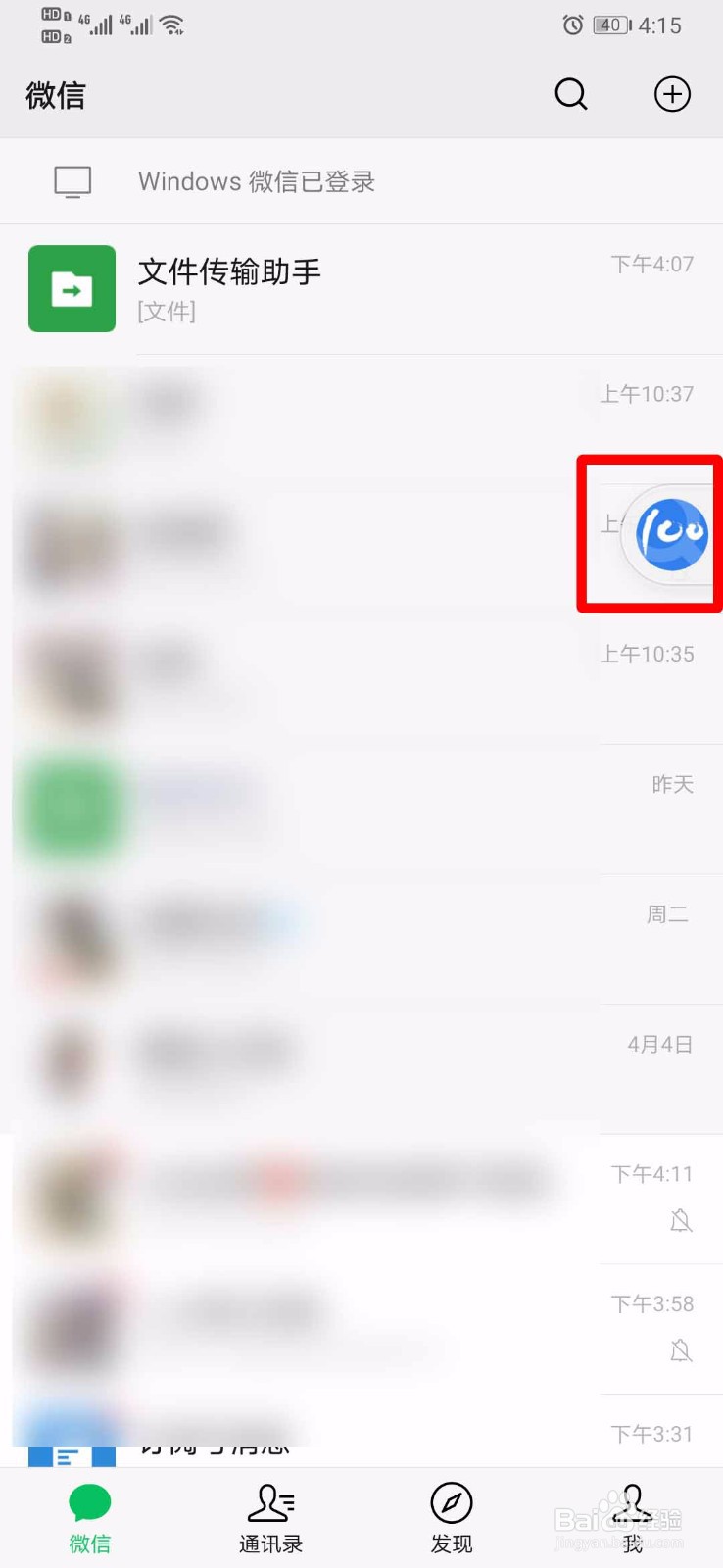
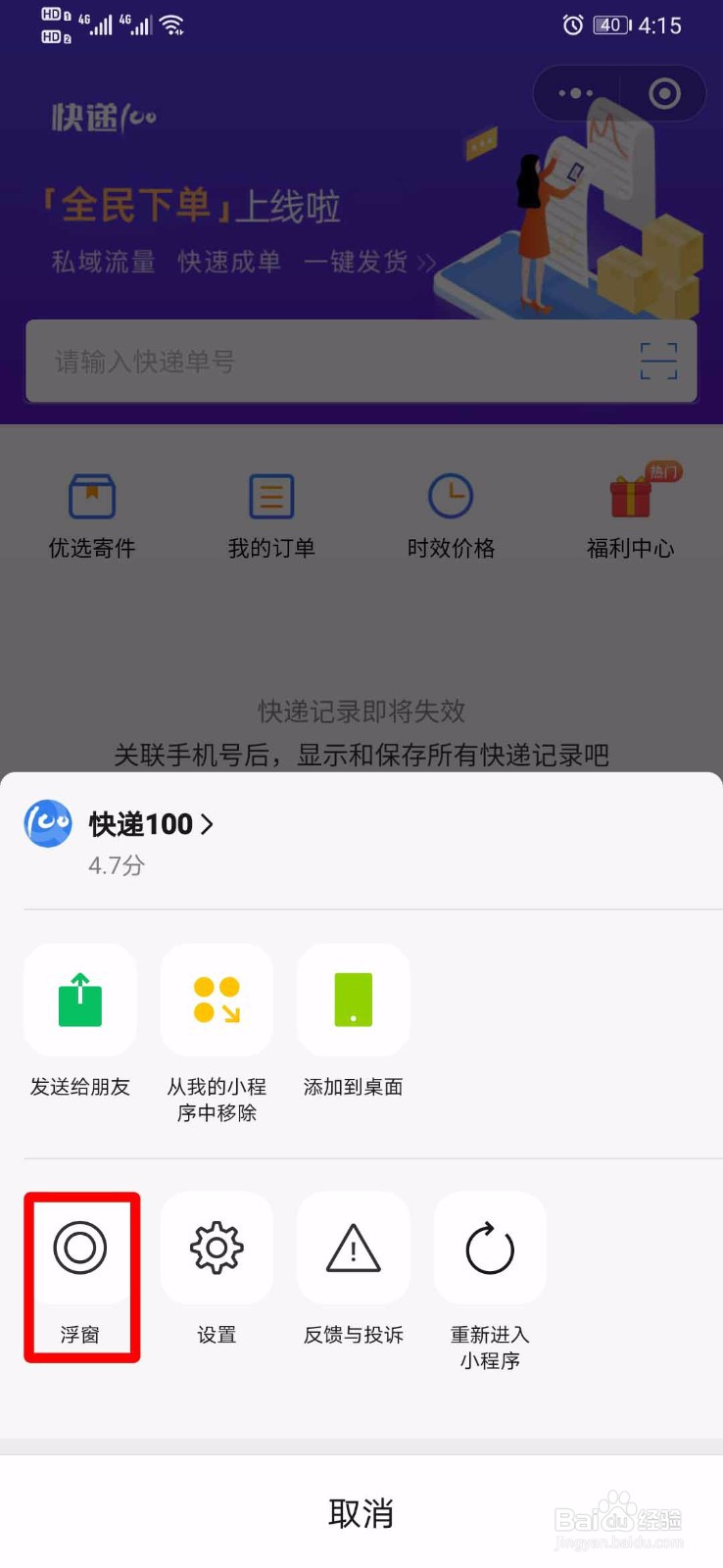
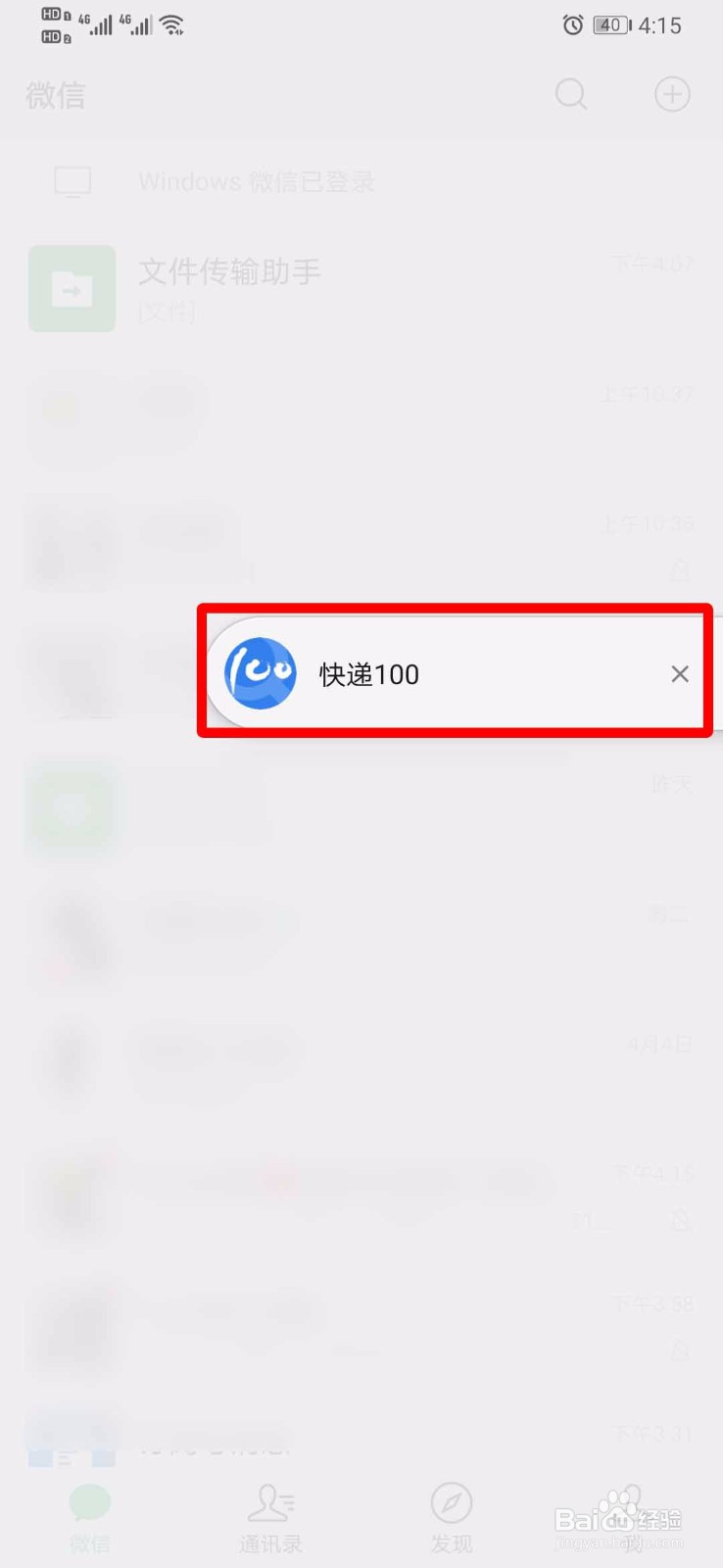
6、在设置界面中,找到并点击【浮窗】选项,片刻【小程序】就以浮窗形式显示在我们微信主界面的右边,点击一下即可打开
怎么把微信小程序设置为浮窗显示

怎么把微信小程序设置为浮窗显示

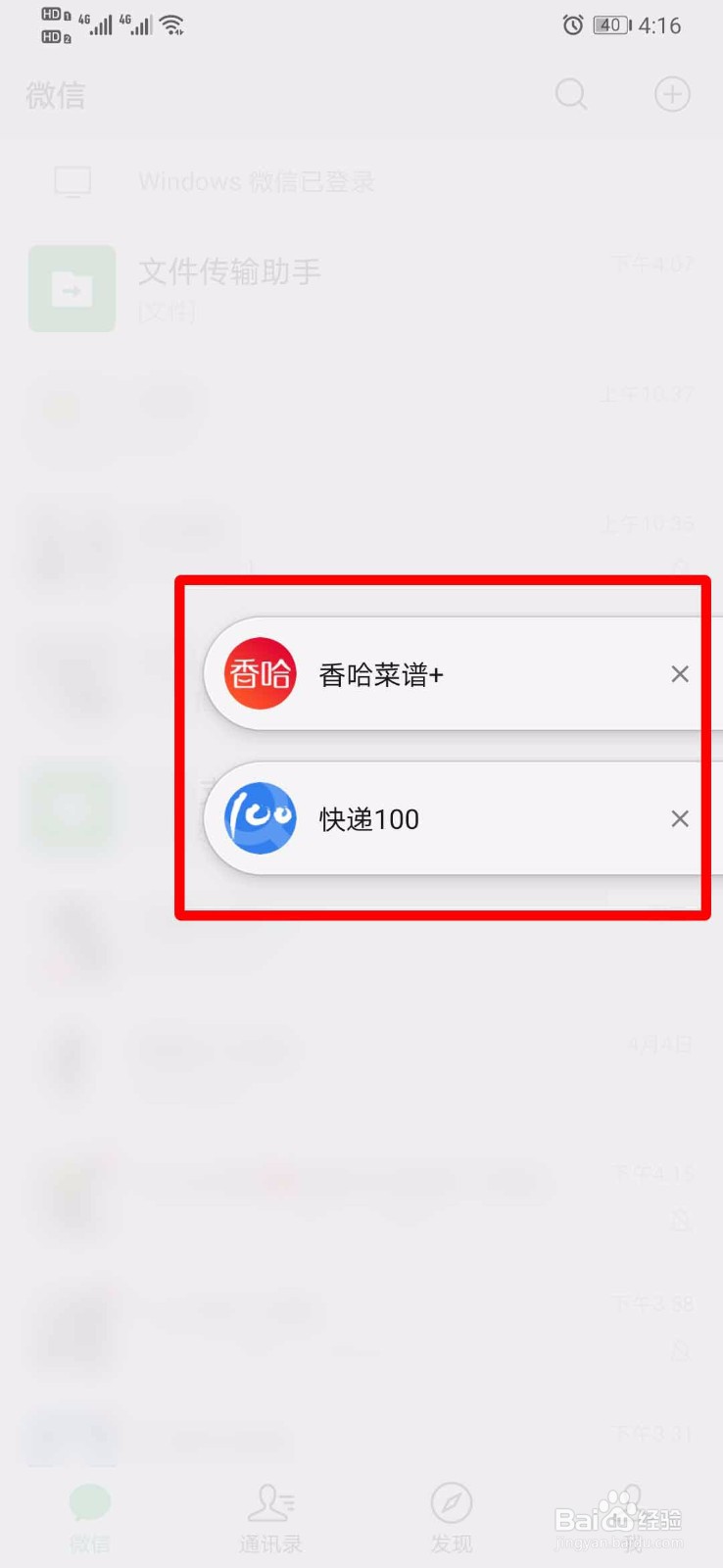
7、同样我们也可以按照上述方法,将多个【小程序】浮窗显示,这样我们就可以在使用【小程序】同时又不影响聊天了,非常方便
怎么把微信小程序设置为浮窗显示

怎么把微信小程序设置为浮窗显示

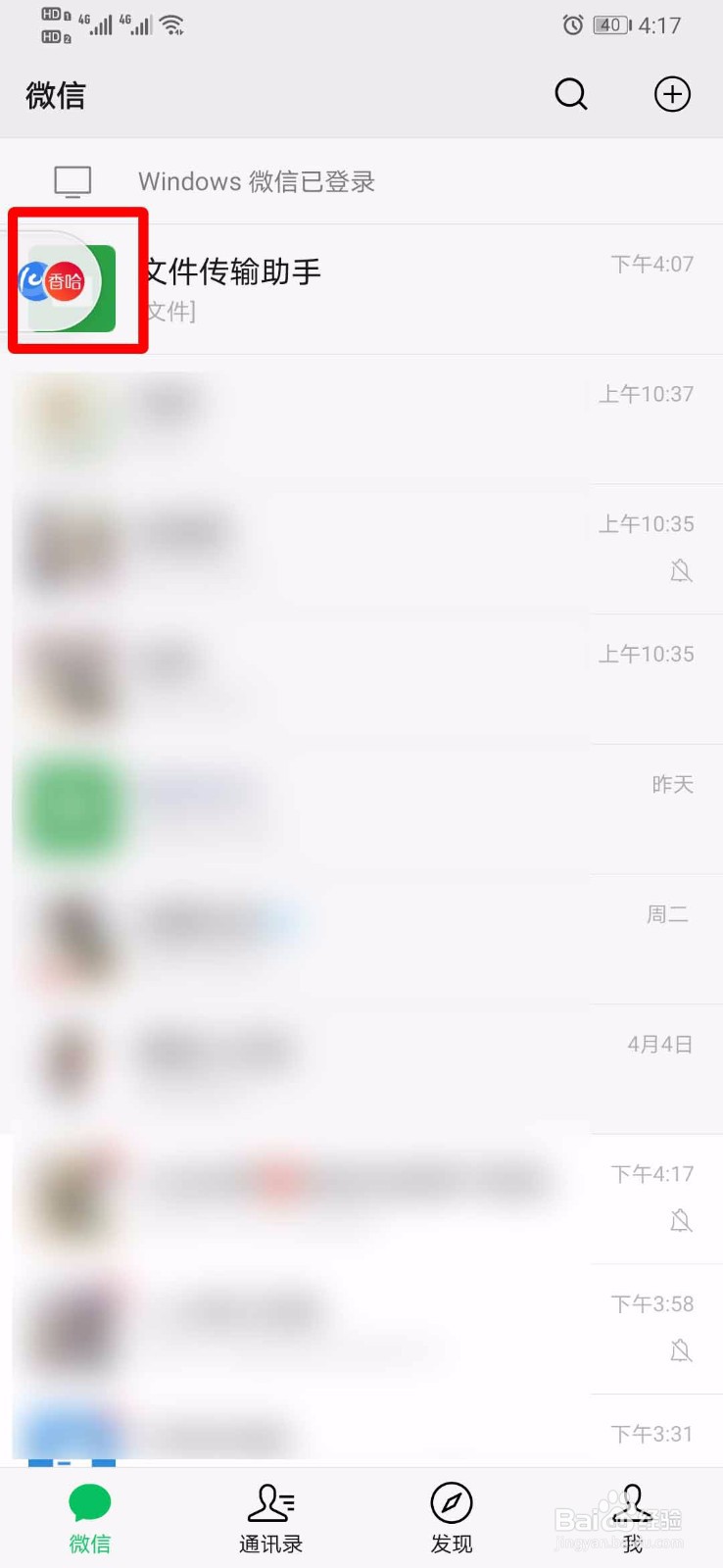
8、我们还可以按住浮窗,将浮窗的位置上下左右进行调整,放到不影响微信使用的位置呢

怎么把微信小程序设置为浮窗显示

怎么把微信小程序设置为浮窗显示

  • 微信浮窗设置在哪设置
  • 微信小程序如何设置浮窗模式?
  • 微信怎么设置小程序浮窗显示
  • 怎么让小程序显示为浮窗
  • 微信小程序悬浮窗怎么没有了
  • 热门搜索
    西藏旅游线路 凤县旅游 旅游包 甘肃旅游线路 湖南商贸旅游职业技术学院 以色列旅游 去云南旅游要多少钱 象山旅游攻略 武汉周边旅游景点 宁海旅游