1、我们常规的进行序号填充一般是,首先输入序号1,将光标放到序号1单元格右下角呈+字形时下拉填充。

2、但是用常规的序号填充方式进行填充的序号,在中间删除几行后,序号不会自动的进行调整。

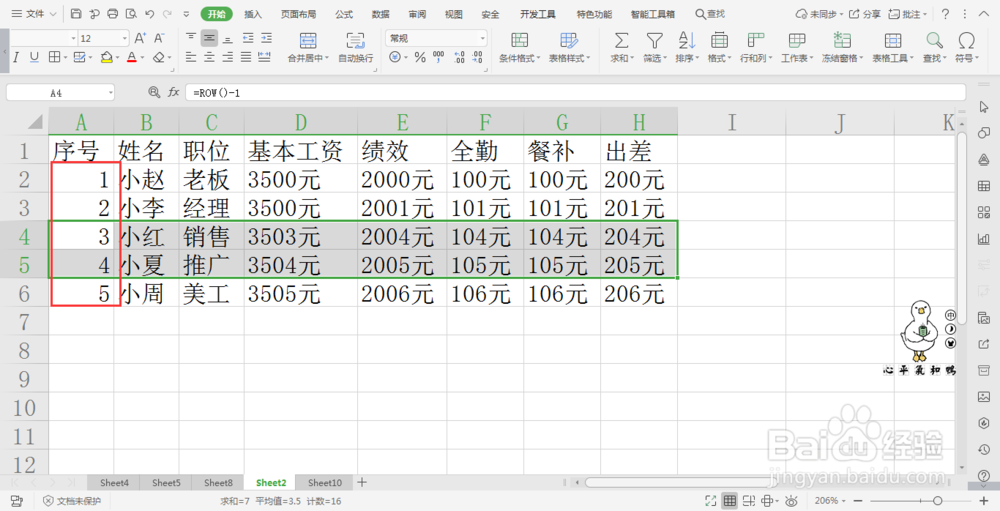
3、首先在序号1中输入“=ROW()-上一行的行数”,即“=ROW()-1”。

4、敲击回车键,此时序号1就设置好了。

5、将光标放到序号1单元格右下角呈+字形时下拉填充。


6、这个时候再任意删除一行,序号会自动调整,不会产生断层的现象了。
时间:2026-04-30 08:03:40
1、我们常规的进行序号填充一般是,首先输入序号1,将光标放到序号1单元格右下角呈+字形时下拉填充。
2、但是用常规的序号填充方式进行填充的序号,在中间删除几行后,序号不会自动的进行调整。
3、首先在序号1中输入“=ROW()-上一行的行数”,即“=ROW()-1”。
4、敲击回车键,此时序号1就设置好了。
5、将光标放到序号1单元格右下角呈+字形时下拉填充。
6、这个时候再任意删除一行,序号会自动调整,不会产生断层的现象了。
