1、打开ptt文档,然后点击上方的插入。

2、其次在插入工具栏中点击图表。
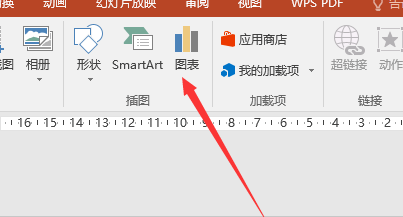
3、然后在点击柱形图,如下图。
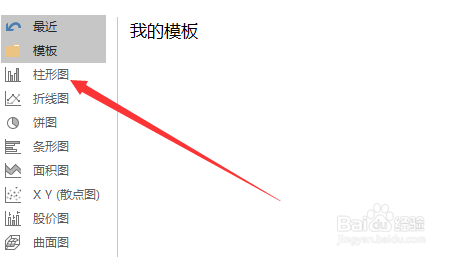
4、点击上方的柱状图选择一个样式,如下图。

5、样式选择完成后点击下方的确定。

6、插入完成后在图表中修改数据。

7、最后柱状图就制作完成了。

1、1. 打开ptt文件,然后点击上方的插入。
2. 然后点击图表,然后在界面中点击柱形图。
3. 点击柱形图后选择一个样式,然后点击下方的确定。
4. 接着修改图表中的数据,修改完成后柱形图就制作完成了。
时间:2026-05-12 11:30:42
1、打开ptt文档,然后点击上方的插入。
2、其次在插入工具栏中点击图表。
3、然后在点击柱形图,如下图。
4、点击上方的柱状图选择一个样式,如下图。
5、样式选择完成后点击下方的确定。
6、插入完成后在图表中修改数据。
7、最后柱状图就制作完成了。
1、1. 打开ptt文件,然后点击上方的插入。
2. 然后点击图表,然后在界面中点击柱形图。
3. 点击柱形图后选择一个样式,然后点击下方的确定。
4. 接着修改图表中的数据,修改完成后柱形图就制作完成了。
