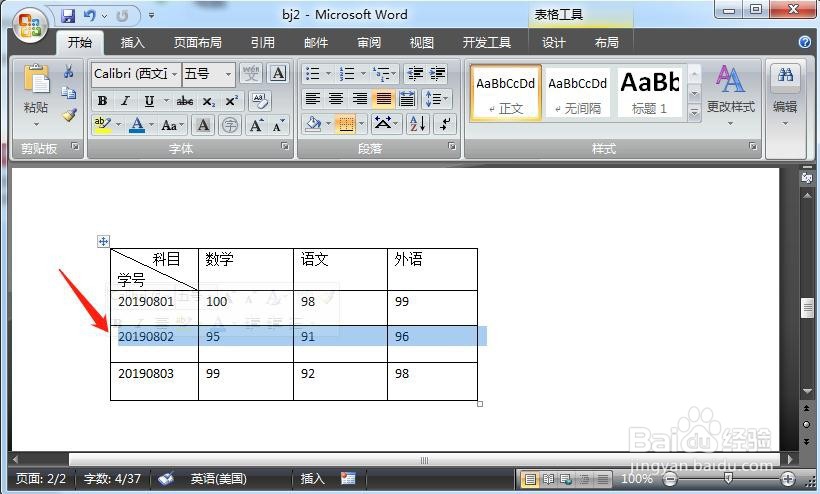
1、打开Word文档,单击要删除的行的左边缘,选择该行。
2、在“表格工具”下,单击“囊忌布局”选项卡。然后在“行和列”功能组中,单击“删除”辞近驾。

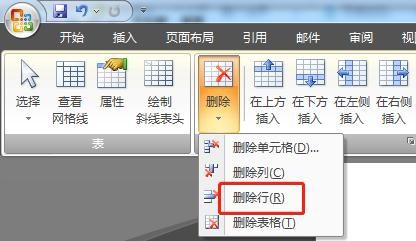
3、在弹出的下拉菜单中,单击“删除行”。
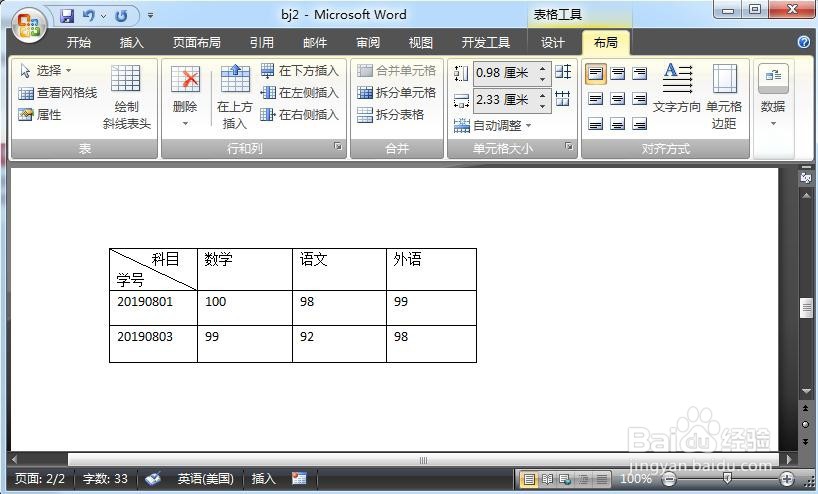
4、已从表格中删裁荡除行。
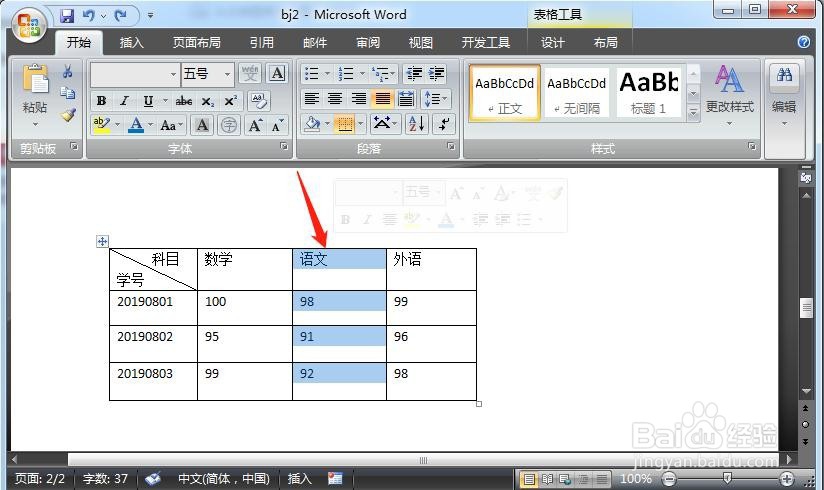
1、单击要删除的列的上网格线或上边框,选择该列。
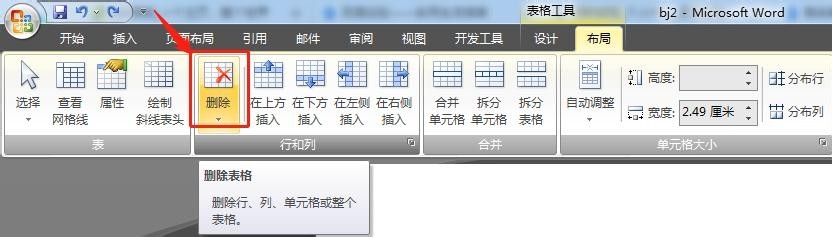
2、点击“表格工具”下的“布局”选项卡,然后点击“行和列”功能组中的“删除”按钮。
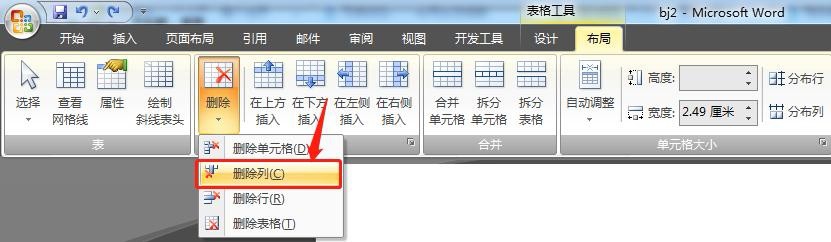
3、在弹出的下拉菜单中,单击“删除列”。
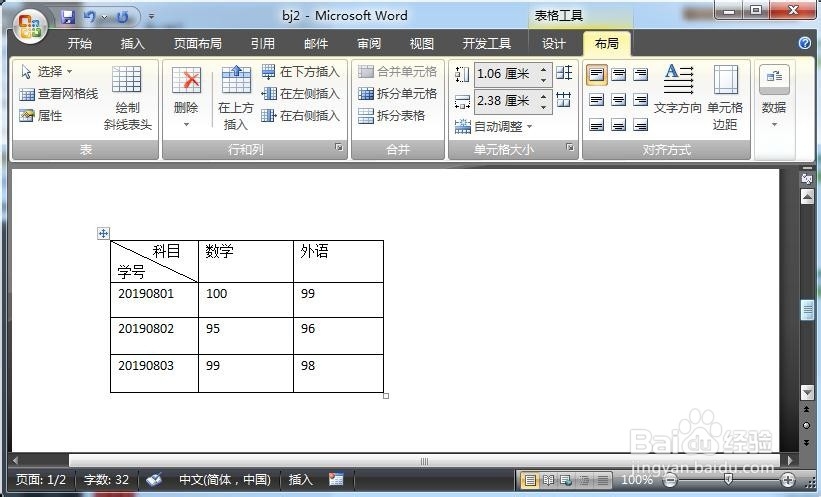
4、已从表格中删除列。
时间:2026-04-21 20:53:15
1、打开Word文档,单击要删除的行的左边缘,选择该行。
2、在“表格工具”下,单击“囊忌布局”选项卡。然后在“行和列”功能组中,单击“删除”辞近驾。
3、在弹出的下拉菜单中,单击“删除行”。
4、已从表格中删裁荡除行。
1、单击要删除的列的上网格线或上边框,选择该列。
2、点击“表格工具”下的“布局”选项卡,然后点击“行和列”功能组中的“删除”按钮。
3、在弹出的下拉菜单中,单击“删除列”。
4、已从表格中删除列。
