excel表格设置单元格文本/数据对齐的方法(2)

 时间:2026-02-15 16:58:23

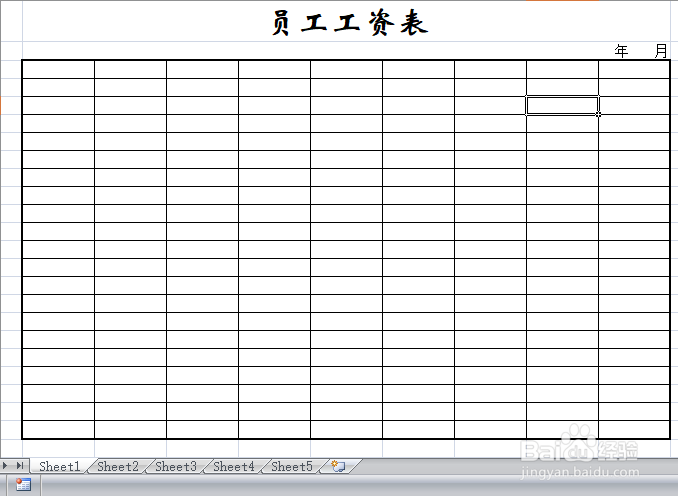
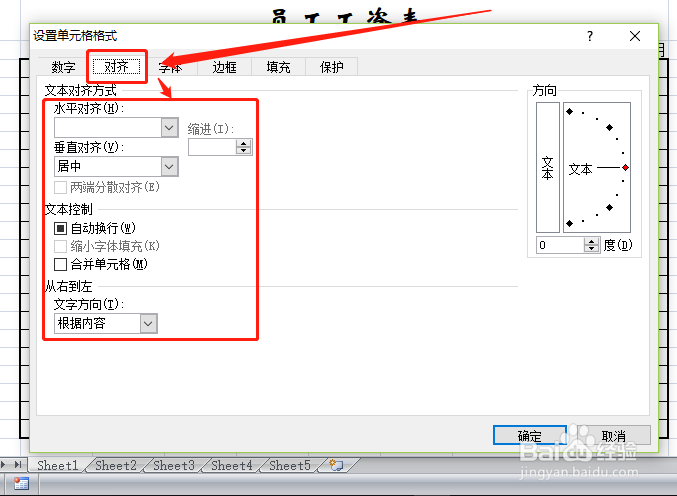
1、上节我们介绍了一种单元格文本/数据对齐的方法,请参考下面的链接。方法是通过调出”设置单元格格式“的方式进行设置。
excel表格设置单元格文本/数据对齐的方法(2)

2、今天我们介绍一种更为简单的方法。首先打开excel工作簿。

excel表格设置单元格文本/数据对齐的方法(2)

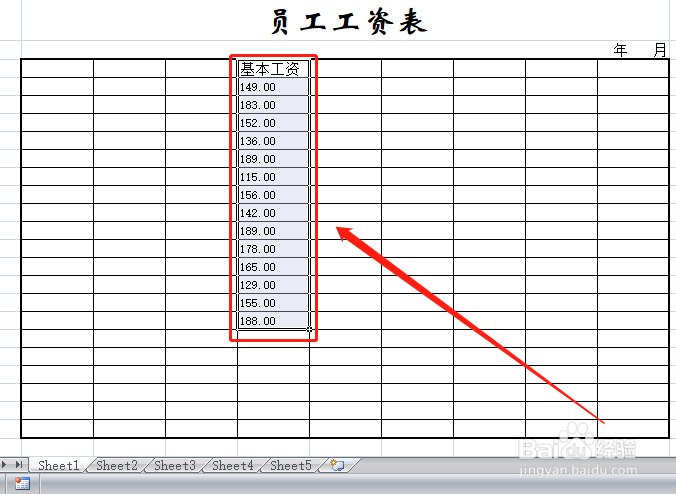
3、选择要对齐文本/数据的单元格,选择方法请参考如下链接。

excel表格设置单元格文本/数据对齐的方法(2)

4、在”经典菜单“中,有快捷对齐选项,我们可以通过点击快捷图标对文本/数据进行对齐。

excel表格设置单元格文本/数据对齐的方法(2)

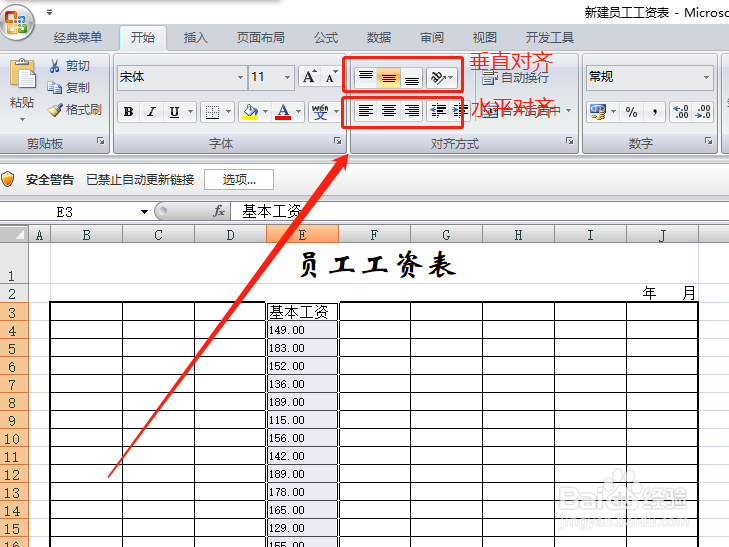
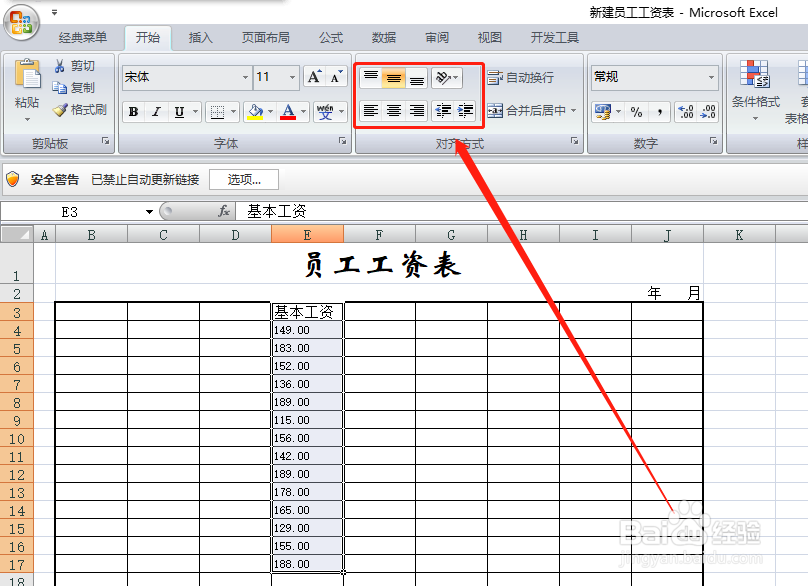
5、不过”经典菜单“中的对齐图标只是常用的,我们可以打开”开始“工具栏,其中对齐很全。
excel表格设置单元格文本/数据对齐的方法(2)

6、开始菜单中的对齐图标,不仅可以水平对齐,还可以进行垂直对齐设置。

excel表格设置单元格文本/数据对齐的方法(2)

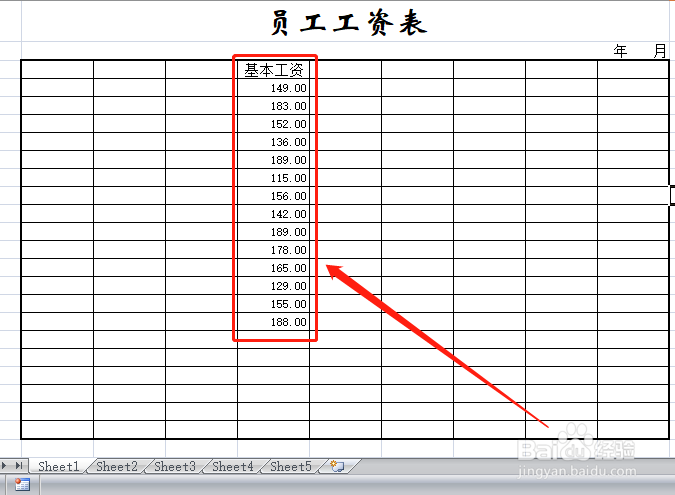
7、如果单元格中的文本/数据对齐要求不一样,可以分别选择单元格,然后再按上述方法选择对齐方式,这样文本/数据就设置好了。
excel表格设置单元格文本/数据对齐的方法(2)

1、文本/数据对齐直接决定表格的美观与阅读,所以极为重要!

2、对齐设置的方法直接通过工具栏进行设置,就可以根据自己的要求进行设置了。

3、总结经验,博采众长,汇编成excel表格知识系列,助您日日高升!

  • EXCEL中如何快速填充奇数序列号
  • 如何将Excel表格中的内容进行分类汇总
  • excel中合并单元格的计算求和、计数、填充操作
  • 如何找到excel自定义表格样式?
  • excel怎样建立和显示多个方案
  • 热门搜索
    格尔木旅游 兴宁旅游 易县旅游 太姥山旅游攻略 江西旅游商贸学院 开平旅游 五大连池旅游 华东五市旅游报价 白银旅游 旅游管理毕业论文