1、形状公差和位置公差简称为形位公差。
2、使用快捷命令LE,在弹出的指定第一个输入点时先输入S。

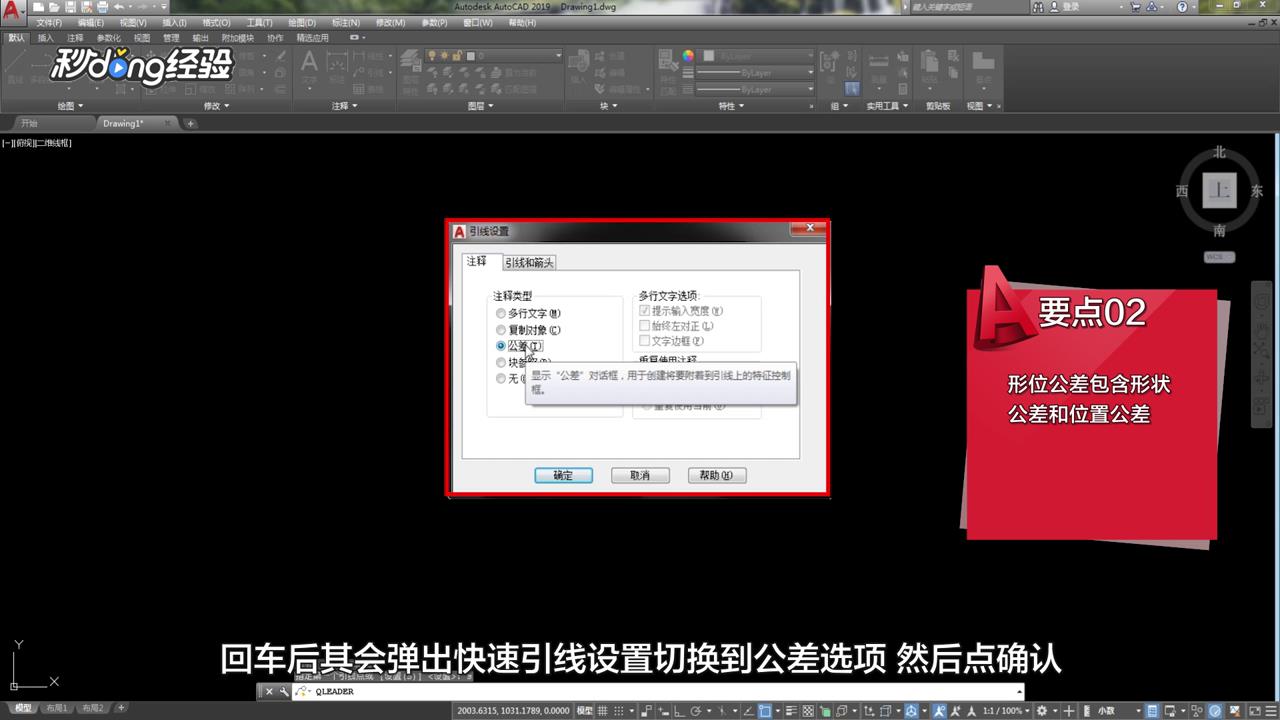
3、回车后其会弹出快速引线设置切换到公差选项。
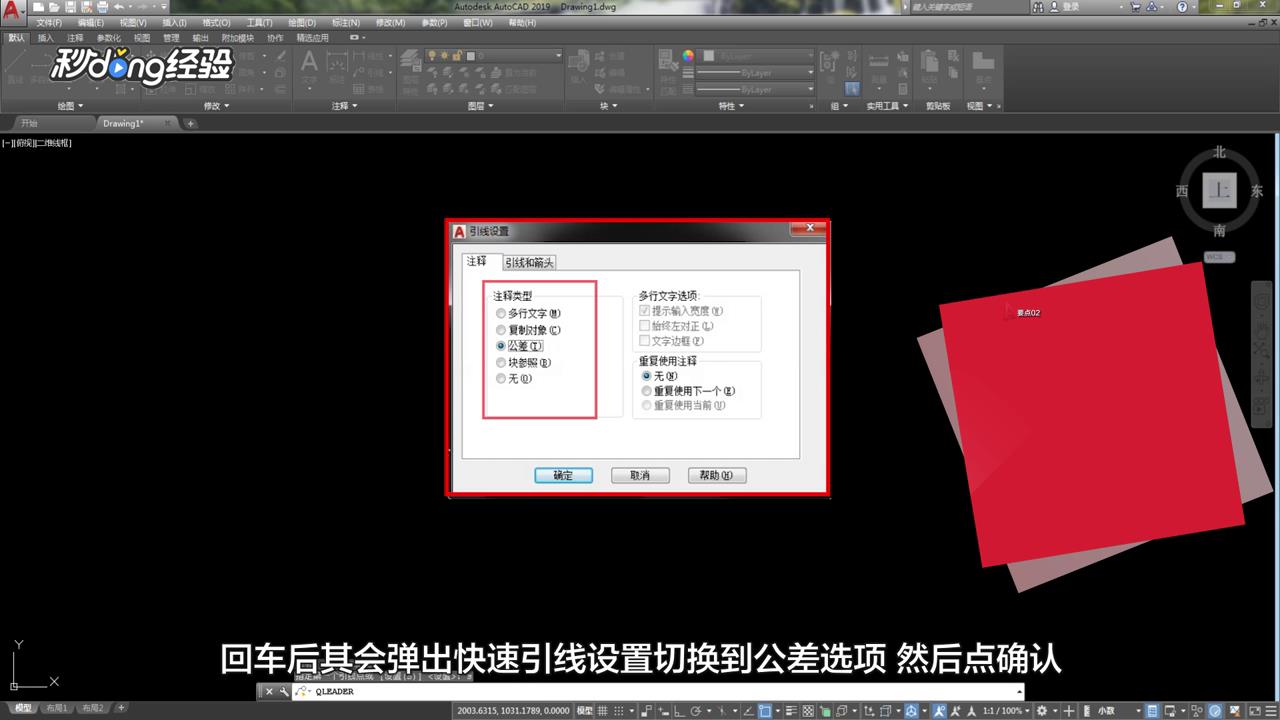
4、然后点“确认”。
5、按绘图窗口给出的提示指定第一和第二点后。

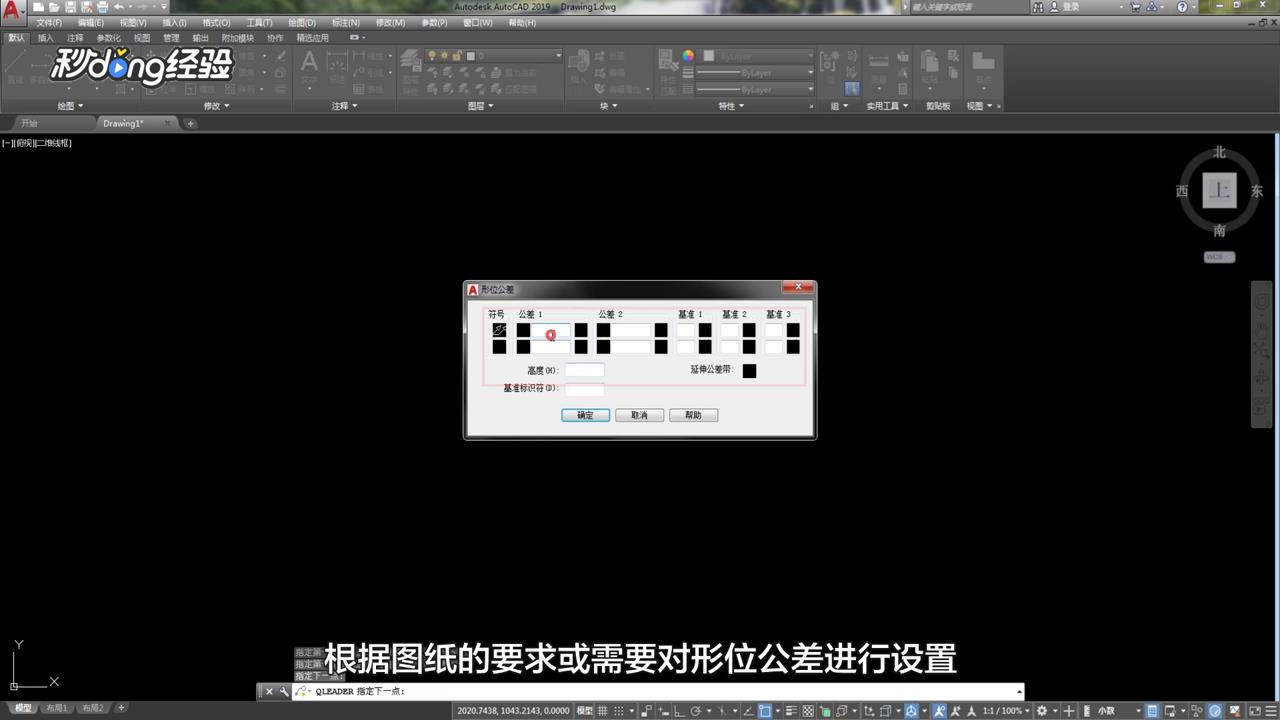
6、其会弹出CAD2018形位公差设计界面。
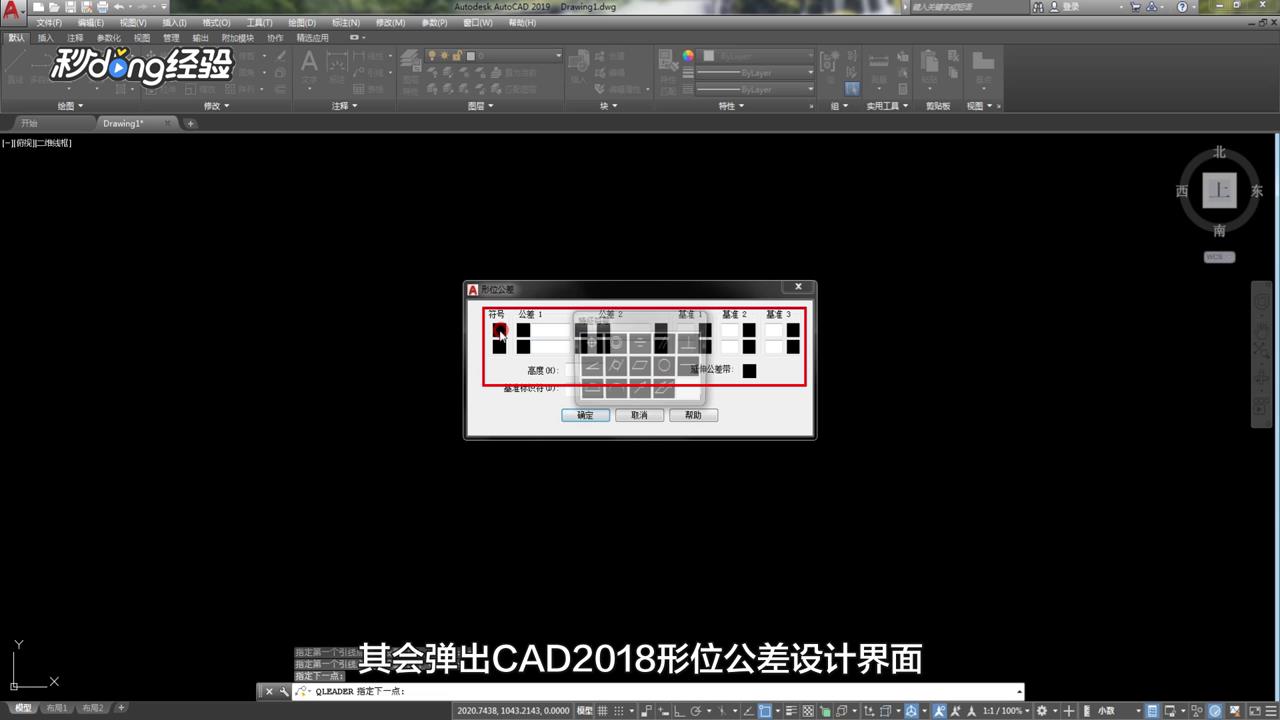
7、之后根据图纸的要求或需要对形位公差进行设置。
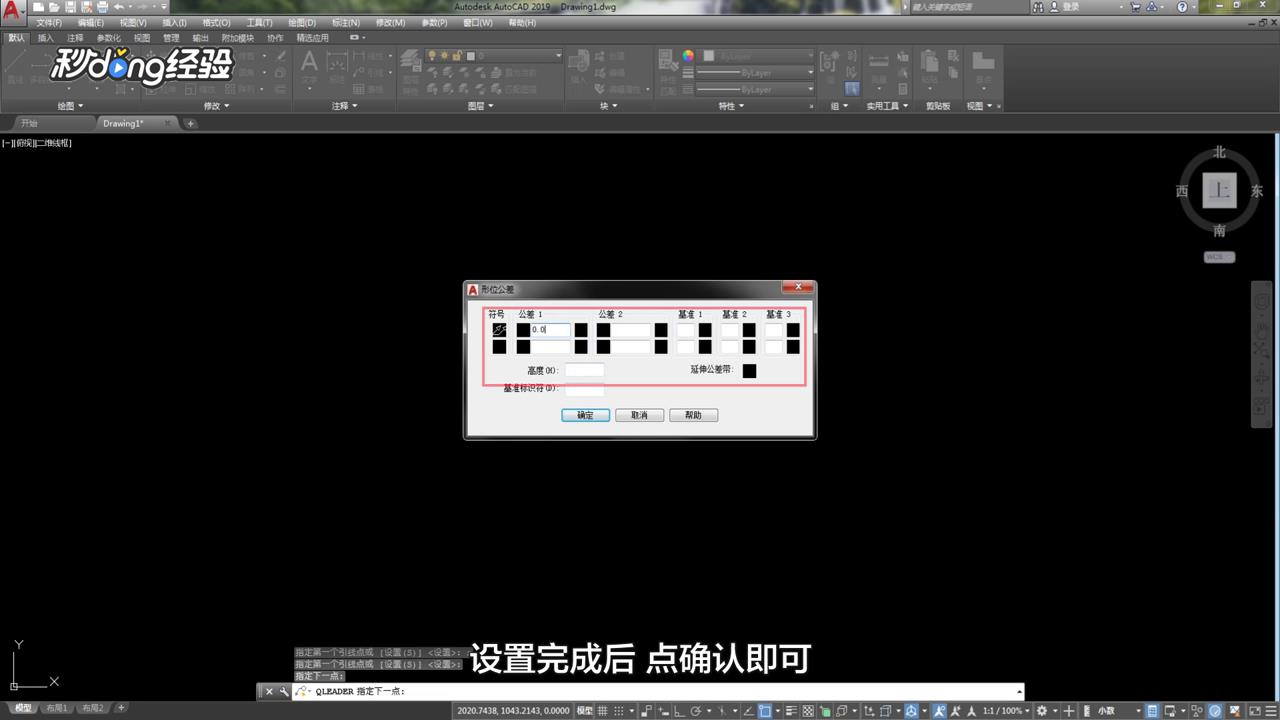
8、设置完成后,点“确定”即可。
9、总结如下。

时间:2026-04-30 01:27:48
1、形状公差和位置公差简称为形位公差。
2、使用快捷命令LE,在弹出的指定第一个输入点时先输入S。
3、回车后其会弹出快速引线设置切换到公差选项。
4、然后点“确认”。
5、按绘图窗口给出的提示指定第一和第二点后。
6、其会弹出CAD2018形位公差设计界面。
7、之后根据图纸的要求或需要对形位公差进行设置。
8、设置完成后,点“确定”即可。
9、总结如下。
