问卷星怎么下载问卷数据

 时间:2026-02-12 14:53:05

1、打开浏览器,搜索【问卷星】,点击并进入到官网。

问卷星怎么下载问卷数据

2、默认登录状态,点击上方【进入管理后台】。

问卷星怎么下载问卷数据

3、在已经结束的问卷调查中,点击【分析&下载--统计&分析】。

问卷星怎么下载问卷数据

4、在分析界面中,点击右侧【Excel】图标。

问卷星怎么下载问卷数据

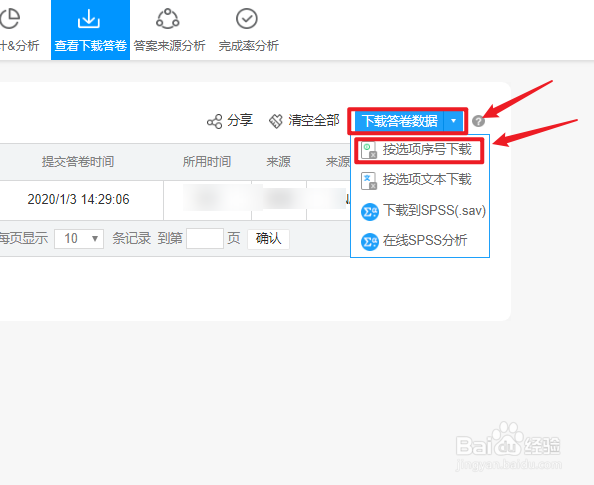
5、在出现的界面中,点击【下载答卷数据---按选项序号下载】。

问卷星怎么下载问卷数据

6、在新的界面中,点击右侧【下载】即可完成操作。

问卷星怎么下载问卷数据

7、总结如下:

①打开浏览器,搜索【问卷星】点击并进入。

②点击上方【进入管理后台】,点击【分析&下载--统计&分析】。

③点击右侧【Excel】图标,选择【下载答卷数据---按选项序号下载】。

④点击两次【下载】即可完成操作。

  • 问卷星怎么导出问卷
  • 问卷星的数据怎么导出
  • 问卷星的问卷怎么导出到word
  • 问卷星结果如何导出
  • 怎么把问卷星中问卷调查的结果下载下来
  • 热门搜索
    豪华游轮旅游攻略 罗平旅游攻略 泰国普吉岛旅游费用 葫芦岛旅游景点 北京包车旅游 稻草人旅游 淮北旅游 太原到云南旅游报价 澳门 旅游 去香港旅游要多少钱