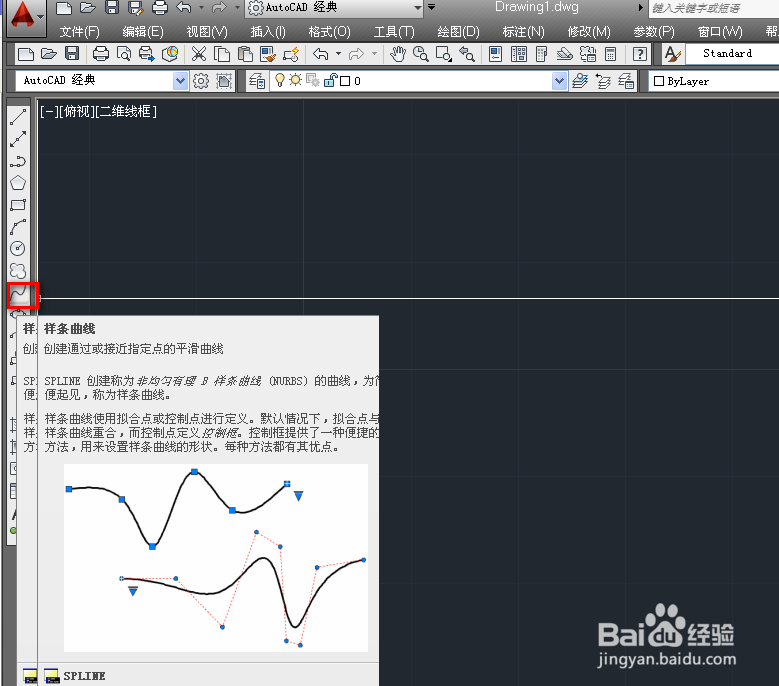
1、打开cad,点击左侧工具栏的样条曲线工具,如下图。
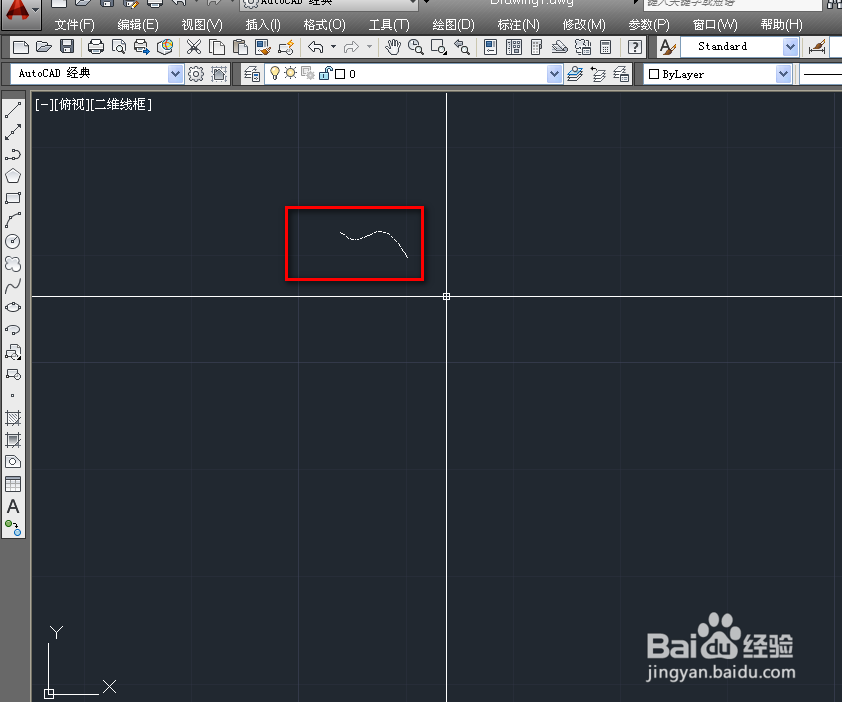
2、在作图区,用鼠标控制,画一个波浪形的样条曲线,如下图。
3、使用复制工具,复制一条样条曲线,如下图。

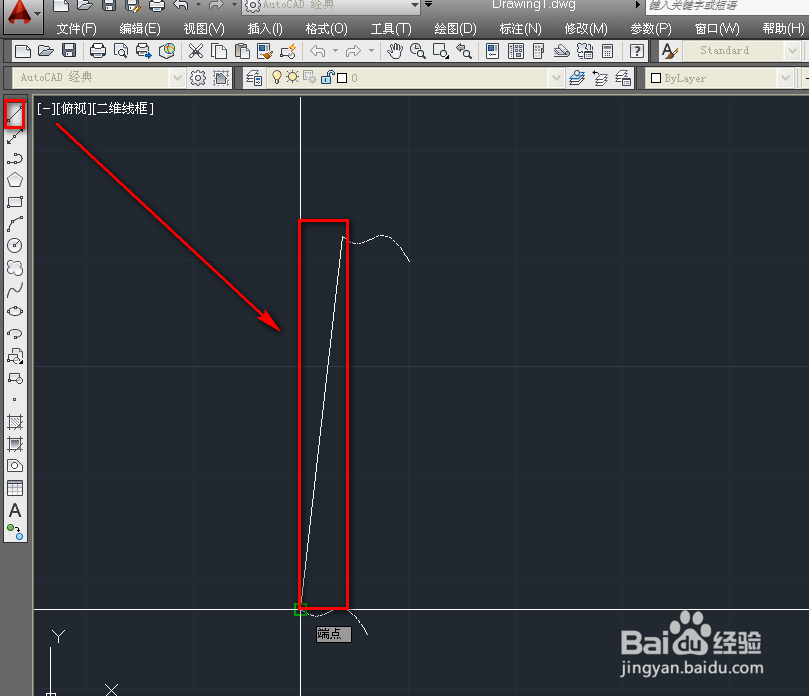
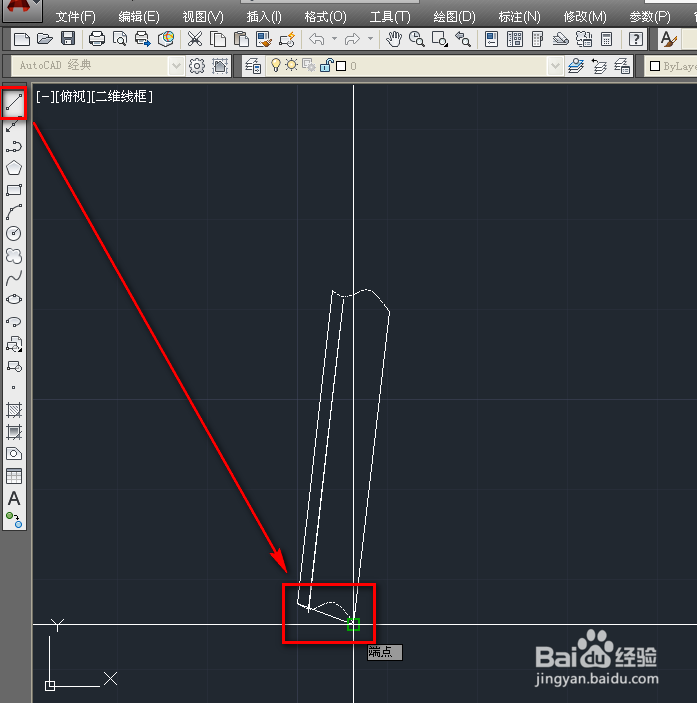
4、使用直线工具,连接两个样条曲线的端点,如下图。
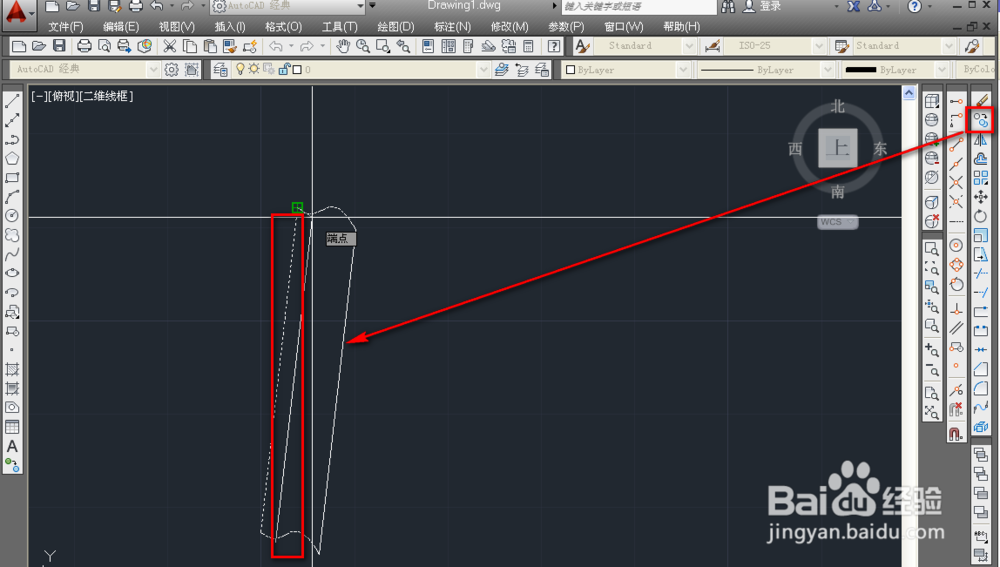
5、使用复制工具,复制一条连接在样条曲线的弯曲处,如下图。
6、连接样条曲线,如下图。
7、使用填充工具,填充最下侧的区域,如下图。

8、这样,我们就得到了板状定向天线,如下图。

时间:2026-04-22 06:22:30
1、打开cad,点击左侧工具栏的样条曲线工具,如下图。
2、在作图区,用鼠标控制,画一个波浪形的样条曲线,如下图。
3、使用复制工具,复制一条样条曲线,如下图。
4、使用直线工具,连接两个样条曲线的端点,如下图。
5、使用复制工具,复制一条连接在样条曲线的弯曲处,如下图。
6、连接样条曲线,如下图。
7、使用填充工具,填充最下侧的区域,如下图。
8、这样,我们就得到了板状定向天线,如下图。
