Outlook2013邮件中的图片没有正常显示怎么办?

 时间:2026-02-14 17:39:03

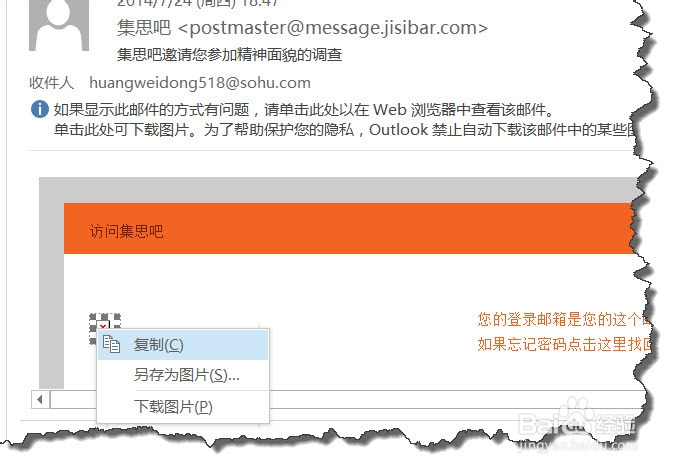
1、有的时候,我们用OUTLook 2013接收邮件时,会发现没有显示图片,提示如图,我们可以右击在弹出的菜单中选择“下载图片”。
Outlook2013邮件中的图片没有正常显示怎么办?

2、从提示:”为了帮助保护您的隐私,Outlook禁止自动下载该邮件中的某些图片。“,我们可以看出图片自动下载功能是被Outlook禁止。

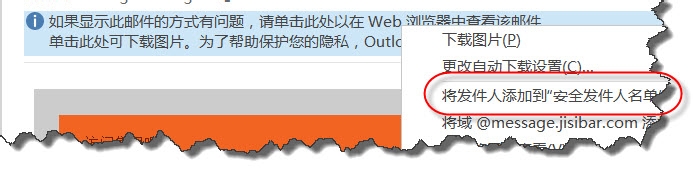
3、每次都会右击在弹出的菜单选择“下载图片”的方法,显然比较麻烦,怎么办呢,在如图的警告信息处右击选择”将发件人增加到安全发件人名单“即可。
Outlook2013邮件中的图片没有正常显示怎么办?

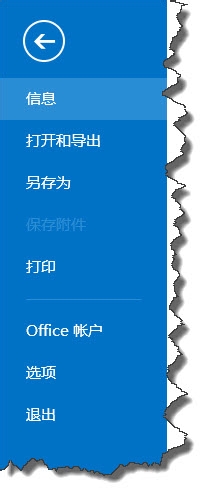
4、但这个只能解决一个发件人的问题,其他发件人的邮件同样会出现图片没有办法正常显示。怎么呢?点击”文件“选项卡,在弹出的窗口中选择”选项“命令。
Outlook2013邮件中的图片没有正常显示怎么办?

5、在”选项“窗口中,点击左侧的”信任中心“,如图所示。

Outlook2013邮件中的图片没有正常显示怎么办?

6、点击右击”信任中心设置“按钮,如图所示。

Outlook2013邮件中的图片没有正常显示怎么办?

7、在”信任中心“窗口,勾去"在HTML电子邮件或RSS项目中禁止自动下载图片"即可解决问题。

Outlook2013邮件中的图片没有正常显示怎么办?

  • 如何查看oracle中各种scn及相互之间关系
  • 在VBA中,如何编写单元格偏移代码?
  • appserv安装使用详细图文教程:[3]架设网站
  • WPS表格如何查找字符串在另一字符串中的位置?
  • 图示EXCEL表格vba系列33之Activate事件简单触发
  • 热门搜索
    九寨沟旅游季节 新婚旅游 山西大同旅游景点大全 海岛旅游排名 成都旅游集散中心 九寨沟旅游地图 丽江旅游网 旅游管理就业前景 山东烟台旅游景点 重庆有哪些旅游景点