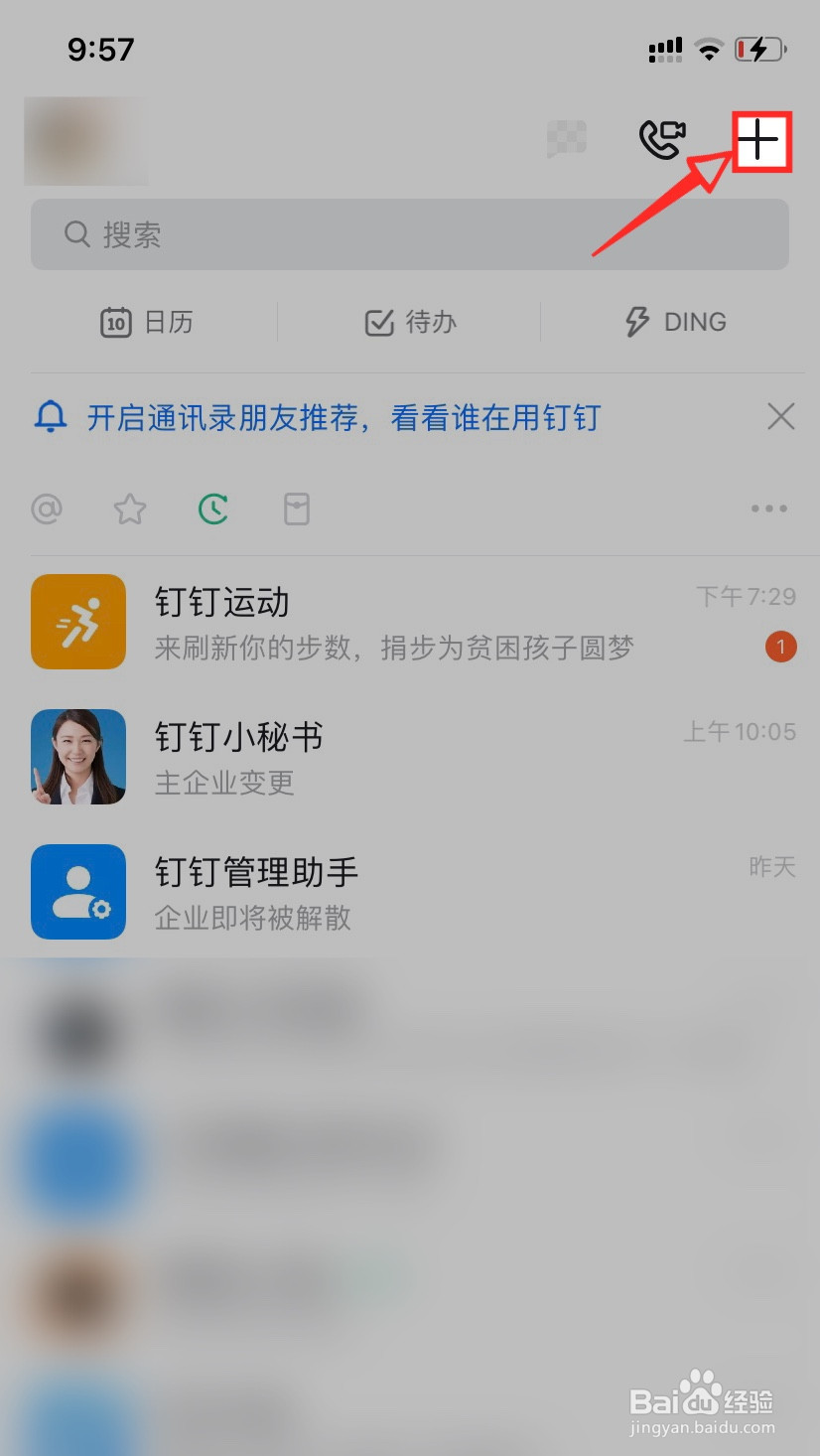
1、打开手机上的钉钉软件,进入钉钉APP后点击右上角“+”图标。
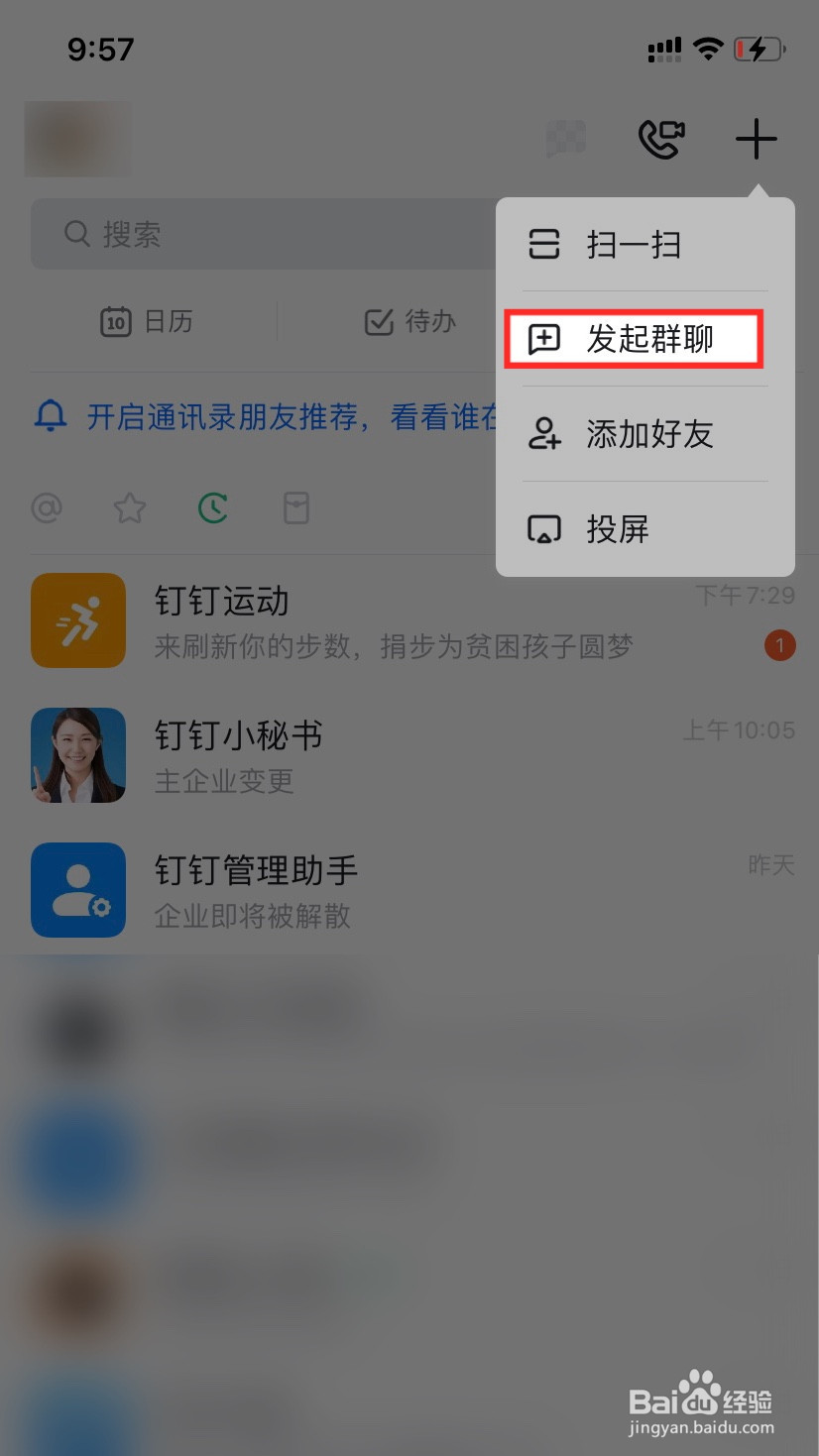
2、弹出来的页面里,点击“发起群聊”选项。
3、在钉钉发起群聊页面里,找到教育培训里的“班级群”。

4、在钉钉班级群创建页面里,选择创建班级群的类型。

5、在创建钉钉班级群页面里,设置群信息后点击“立即创建”。

6、完成以上操作后显示“创建成功”即可完成操作。

1、1、点击钉钉右上“+”;
2、点击“发起群聊”;
3、点击“班级群”;
4、设置班级群类型;
5、填写群资料后点击“立即创建”。
时间:2026-04-30 05:23:32
1、打开手机上的钉钉软件,进入钉钉APP后点击右上角“+”图标。
2、弹出来的页面里,点击“发起群聊”选项。
3、在钉钉发起群聊页面里,找到教育培训里的“班级群”。
4、在钉钉班级群创建页面里,选择创建班级群的类型。
5、在创建钉钉班级群页面里,设置群信息后点击“立即创建”。
6、完成以上操作后显示“创建成功”即可完成操作。
1、1、点击钉钉右上“+”;
2、点击“发起群聊”;
3、点击“班级群”;
4、设置班级群类型;
5、填写群资料后点击“立即创建”。
