如何解决开机后出现脱机工作的弹窗?

 时间:2026-02-14 08:15:17

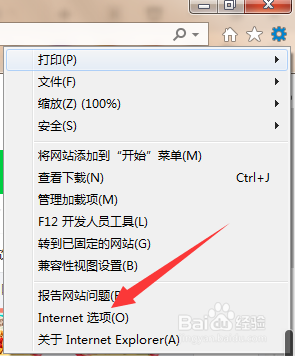
1、第一步,打开IE浏览器,展开工具菜单。
如何解决开机后出现脱机工作的弹窗?

2、第二步,点击打开“Internet选项”窗口,在常规选项卡页面上找到“删除浏览历史记录”的功能。

如何解决开机后出现脱机工作的弹窗?

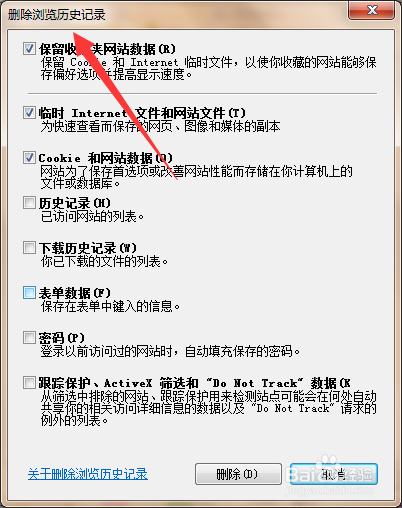
3、第三步,点击“删除”,弹出删除浏览历史记录窗口。

如何解决开机后出现脱机工作的弹窗?

4、第四步,勾选页面上所有选项,然后点击删除,清除浏览器的历史记录。

如何解决开机后出现脱机工作的弹窗?

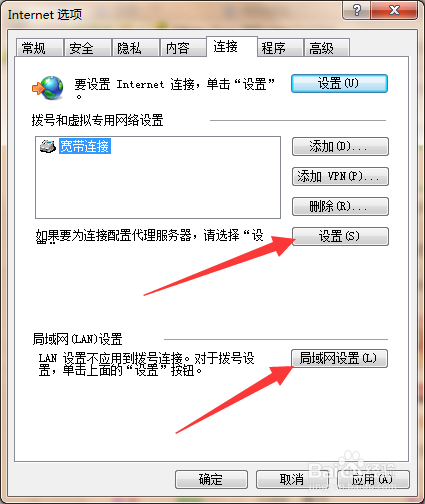
5、第五步,接着切换至连接选项卡页面。

如何解决开机后出现脱机工作的弹窗?

6、第六步,点击“设置”,进入到“拨号和虚拟专用网络”的设置页面,取消勾选“自动检测设置”。

如何解决开机后出现脱机工作的弹窗?

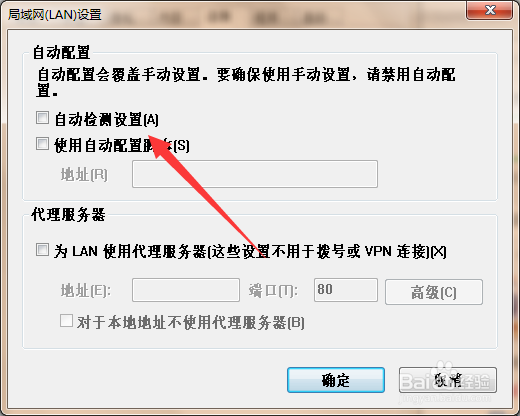
7、第七步,接着点击进入到“局域网设置”,同样取消勾选“自动检测设置”,设置完成后,即可解决问题。
如何解决开机后出现脱机工作的弹窗?

1、打开IE浏览器,展开工具菜单,进入到Internet选项。

2、在常规选项卡页面上,删除浏览器的所有记录。

3、在连接选项卡页面上,取消“自动检测设置”即可。

  • 怎么解决电脑弹出脱机工作
  • Windows 7浏览器脱机工作状态怎么解除
  • windows数字证书的下载
  • U盘访问电脑文件权限怎么配置
  • WindowsXP事件查看器怎样修改最大日志大小
  • 热门搜索
    浙江省中青国际旅游有限公司 厦门岛内旅游景点 观光旅游线路 10月份去哪旅游最好 四川达州旅游 江西有什么旅游景点 水泊梁山旅游网 东川红土地旅游 长白山旅游地图 现在去哪旅游最好