1、首先进入电脑桌面,点击打开文件资源管理器

2、打开文件资源管理器后,再点击顶部的【文件】
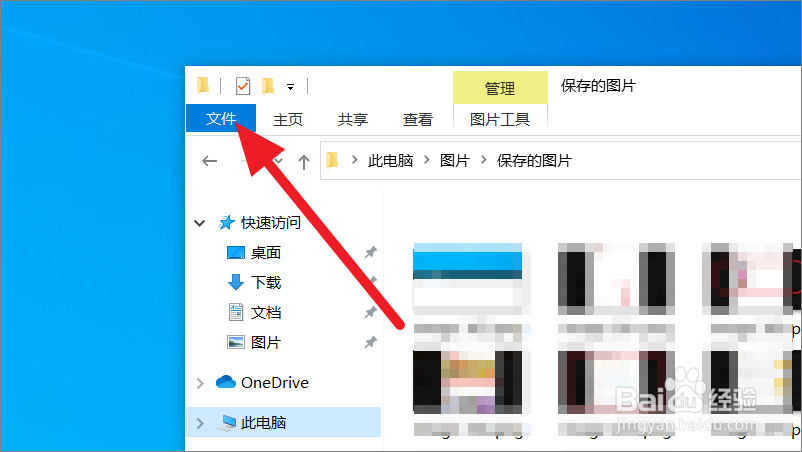
3、点击文件按钮后,再点击下方的如图所示的选项

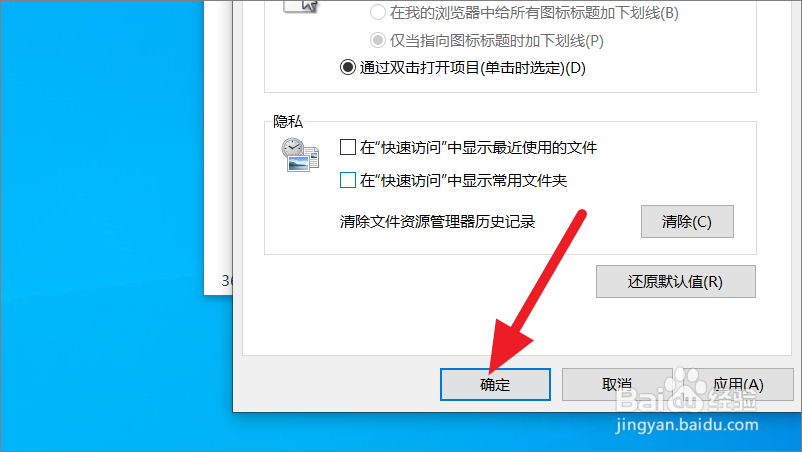
4、打开选项窗口后,再取消勾选下图所示的选项

5、取消勾选后,再点击底部的【确定】按钮进行保存
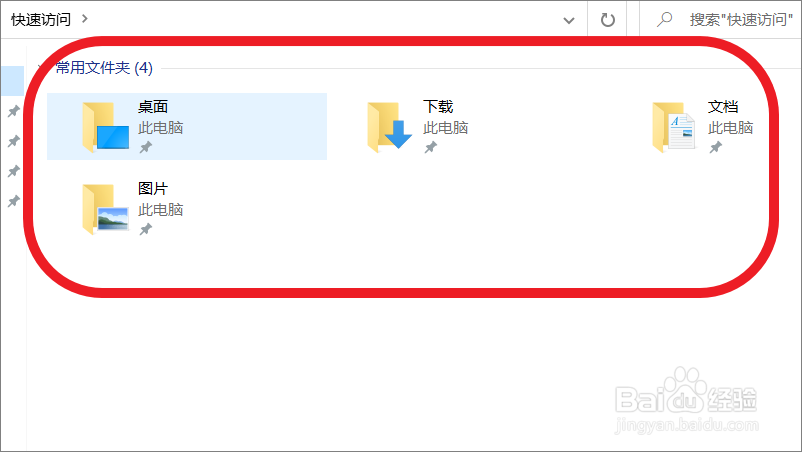
6、保存设置后,快速访问中就不会出现其他常用文件夹
时间:2026-04-22 05:12:01
1、首先进入电脑桌面,点击打开文件资源管理器
2、打开文件资源管理器后,再点击顶部的【文件】
3、点击文件按钮后,再点击下方的如图所示的选项
4、打开选项窗口后,再取消勾选下图所示的选项
5、取消勾选后,再点击底部的【确定】按钮进行保存
6、保存设置后,快速访问中就不会出现其他常用文件夹
