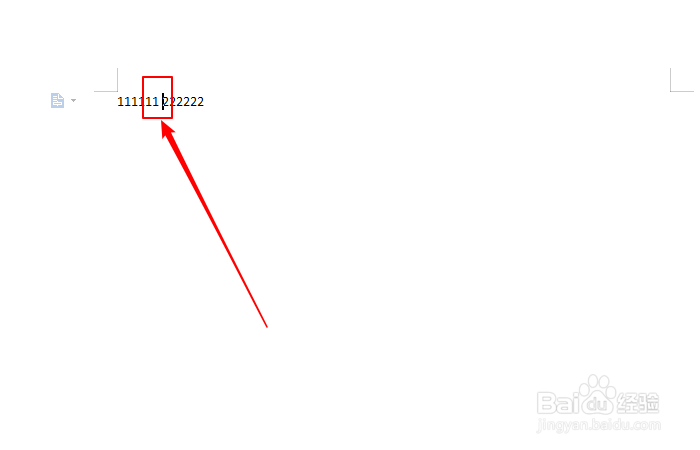
1、打开电脑中的word文档后,正常输入表格内容,在需要分列的地方用键盘输入“空格”。
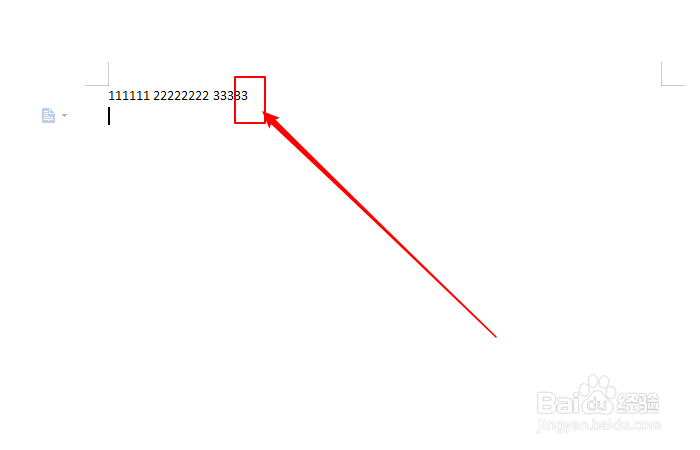
2、正常输入表格内容,在需要分行的地方用键盘输入“回车键”。
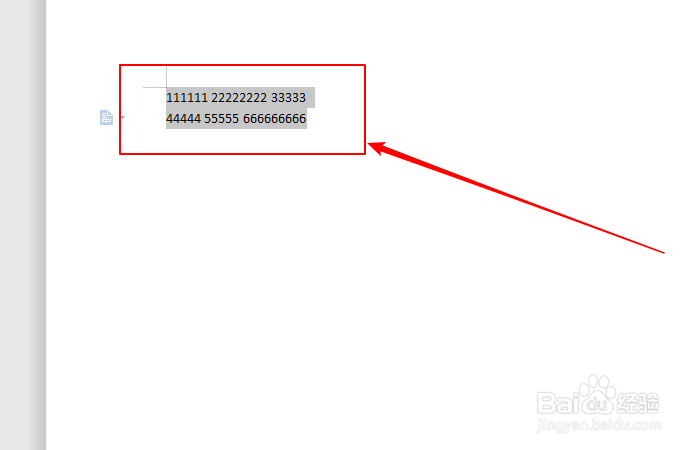
3、全部输入完成后,使用鼠标全部选中输入的内容。
4、点击插入。
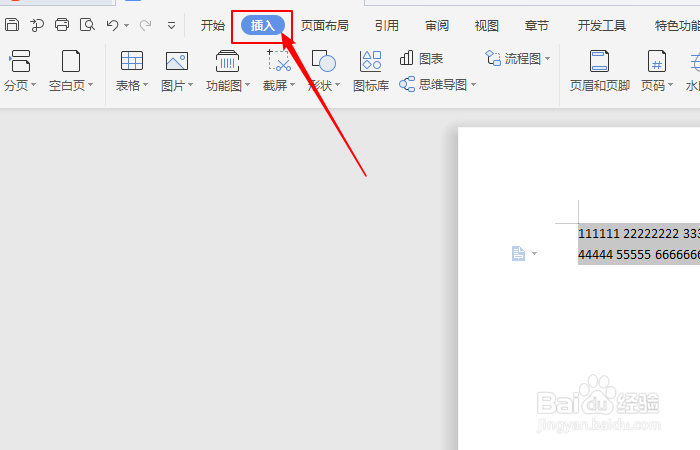
5、打开插入菜单后,点击表格的下拉三角。
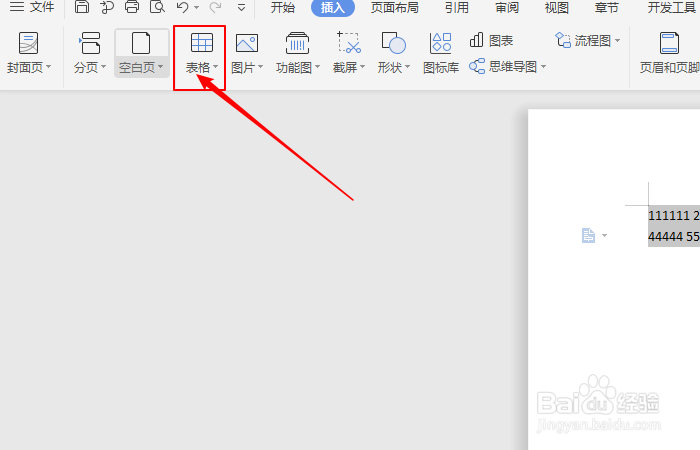
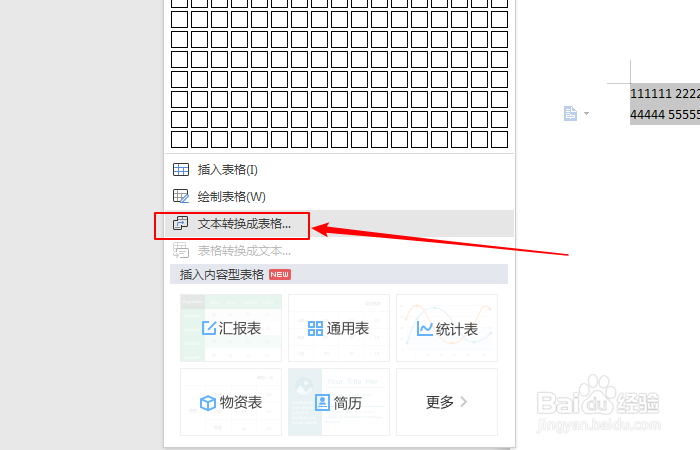
6、在打开的表格选项中,点击文本转换成表格。
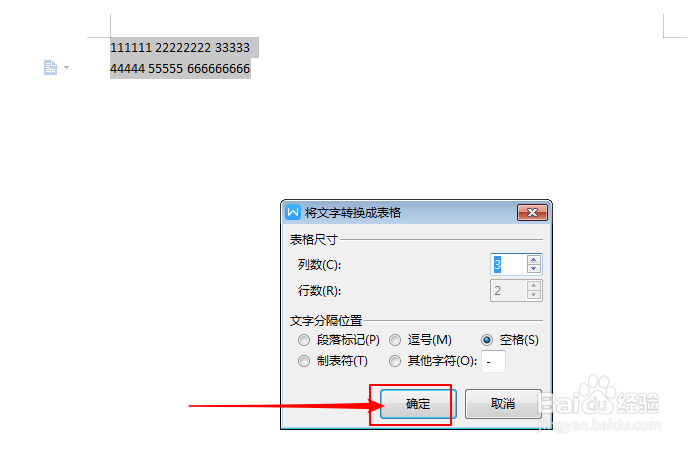
7、在弹出的将文字转成表格对话框中,查看列数、行数,确认无误后点击确定,则可成功插入表格。
1、1.打开电脑中的word文档后,正常输入表格内容,在需要分列的地方用键盘输入“空格”。
2.正常输入表格内容,在需要分行的地方用键盘输入“回车键”。
3.全部输入完成后,使用鼠标全部选中输入的内容。
4.点击插入。
5.打开插入菜单后,点击表格的下拉三角。
6.在打开的表格选项中,点击文本转换成表格。
7.在弹出的将文字转成表格对话框中,查看列数、行数,确认无误后点击确定,则可成功插入表格。
