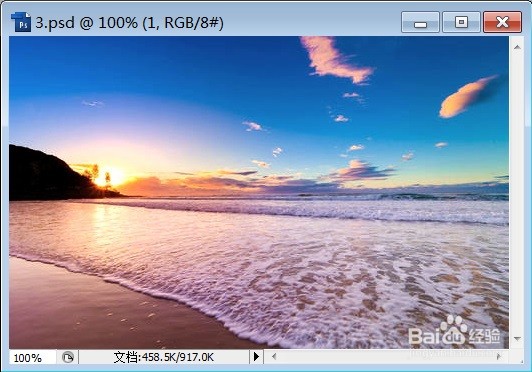
1、打开需要处理的影像【3.PSD】,如下图所示。

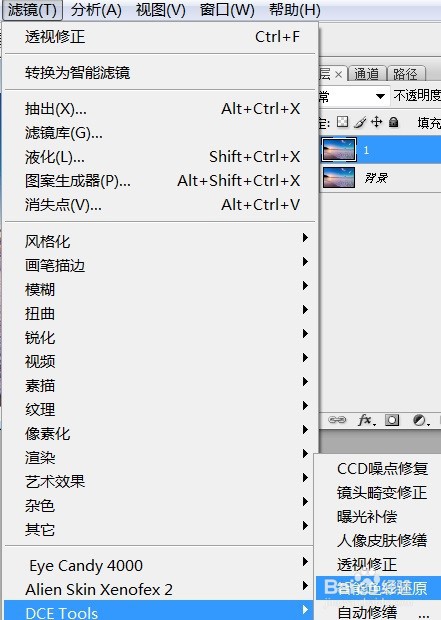
2、打开需要处理的影像【3.PSD】,【滤镜】→【DCE Tools】→【智能色彩还原】,如下图所示。
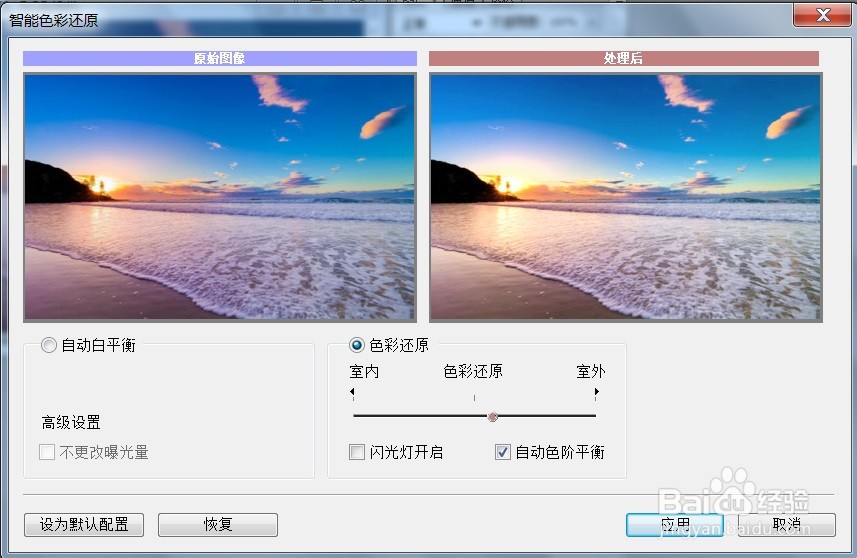
3、打开需要处理的影像【3.PSD】,【滤镜】→【DCE Tools】→【智能色彩还原】,弹出【智能色彩还原】对话框,如下图所示。
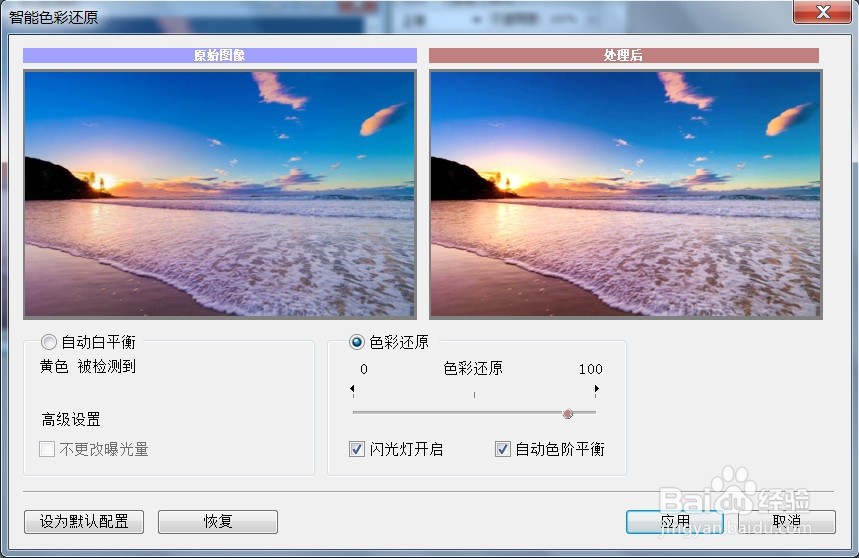
4、打开需要处理的影像【3.PSD】,【滤镜】→【DCE Tools】→【智能色彩还原】,弹出【智能色彩还原】对话框,在该对话框中调整【色彩还原:77;勾选闪光灯开启】,如下图所示。
5、打开需要处理的影像【3.PSD】,【滤镜】→【DCE Tools】→【智能色彩还原】,弹出【智能色彩还原】对话框,在该对话框中调整【色彩还原:77;勾选闪光灯开启】,点击【应用】后,效果如下图所示。