PS制作一张简单大方的心情日记图

 时间:2026-02-12 13:23:10

1、第一步,打开准备好的素材图。

PS制作一张简单大方的心情日记图

2、第二步,复制一层,并将背景层解锁。

PS制作一张简单大方的心情日记图

3、第三步,给背景层执行高斯模糊,参数设置大一些。

PS制作一张简单大方的心情日记图

4、第四步,选中复制层,按CTRL+T将复制层等比例缩小至合适。

PS制作一张简单大方的心情日记图

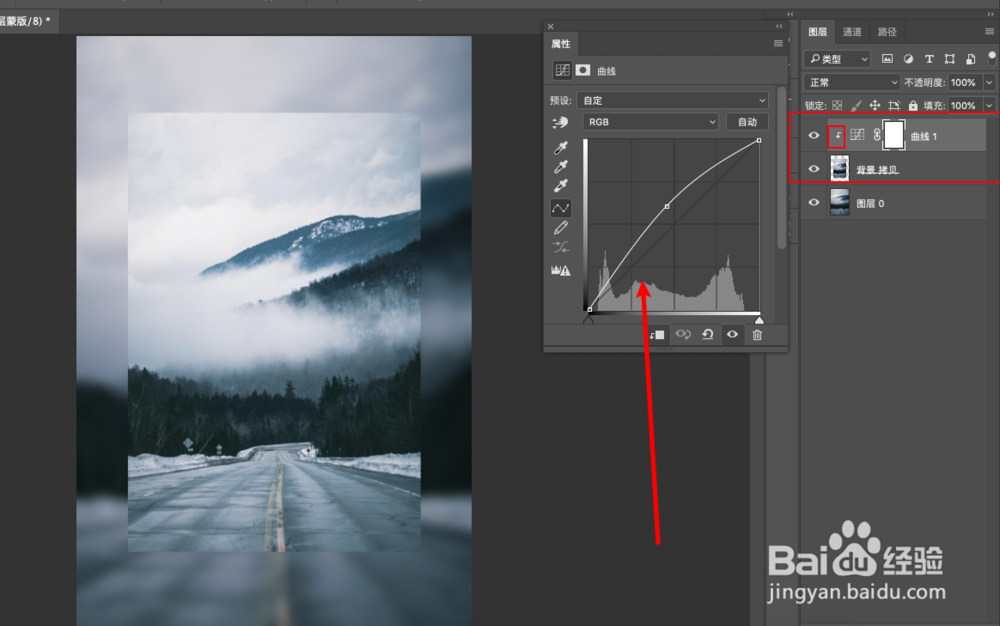
5、第五步,添加曲线调整层,用剪切蒙版限制效果仅作用于下层。提亮复制层的整体亮度。
PS制作一张简单大方的心情日记图

6、第六步,加上文字信息,设置好字体颜色和字号,就完成了。

PS制作一张简单大方的心情日记图

1、今天介绍一下用PS怎么制作一张简单大方的心情日记图。

2、复制一层,并将背景层解锁。

3、给背景层执行高斯模糊,参数设置大一些。

4、选中复制层,按CTRL+T将复制层等比例缩小至合适。

5、添加曲线调整层,用剪切蒙版限制效果仅作用于下层。提亮复制层的整体亮度。

6、加上文字信息,设置好字体颜色和字号,就完成了。

  • PS怎么弄红蓝撞色效果
  • PS怎么制作秋季色调
  • PS如何制作荷花梦幻效果?
  • 给文字添加浮雕和拱形效果
  • 如何利用PS给立体墙面进行附着贴纸操作
  • 热门搜索
    荆门旅游景点大全 去巴厘岛旅游要多少钱 王莽岭旅游攻略 巴马旅游景点 湖南短途旅游 十三陵旅游攻略 贵州旅游地图全图 厦门旅游包车 北京周边 旅游 韩国济州岛旅游攻略