利用Excel制作田字格

 时间:2026-05-06 09:06:32

1、选中前三列单元格,点击合并单元格倒三角,选中“跨越合并”,如下图所示

利用Excel制作田字格

2、选中需要制作田字格的行区域,右击,选中“行高”设置9,选中需要制作田字格的列区域,右击,选中“列宽”设置2.

利用Excel制作田字格

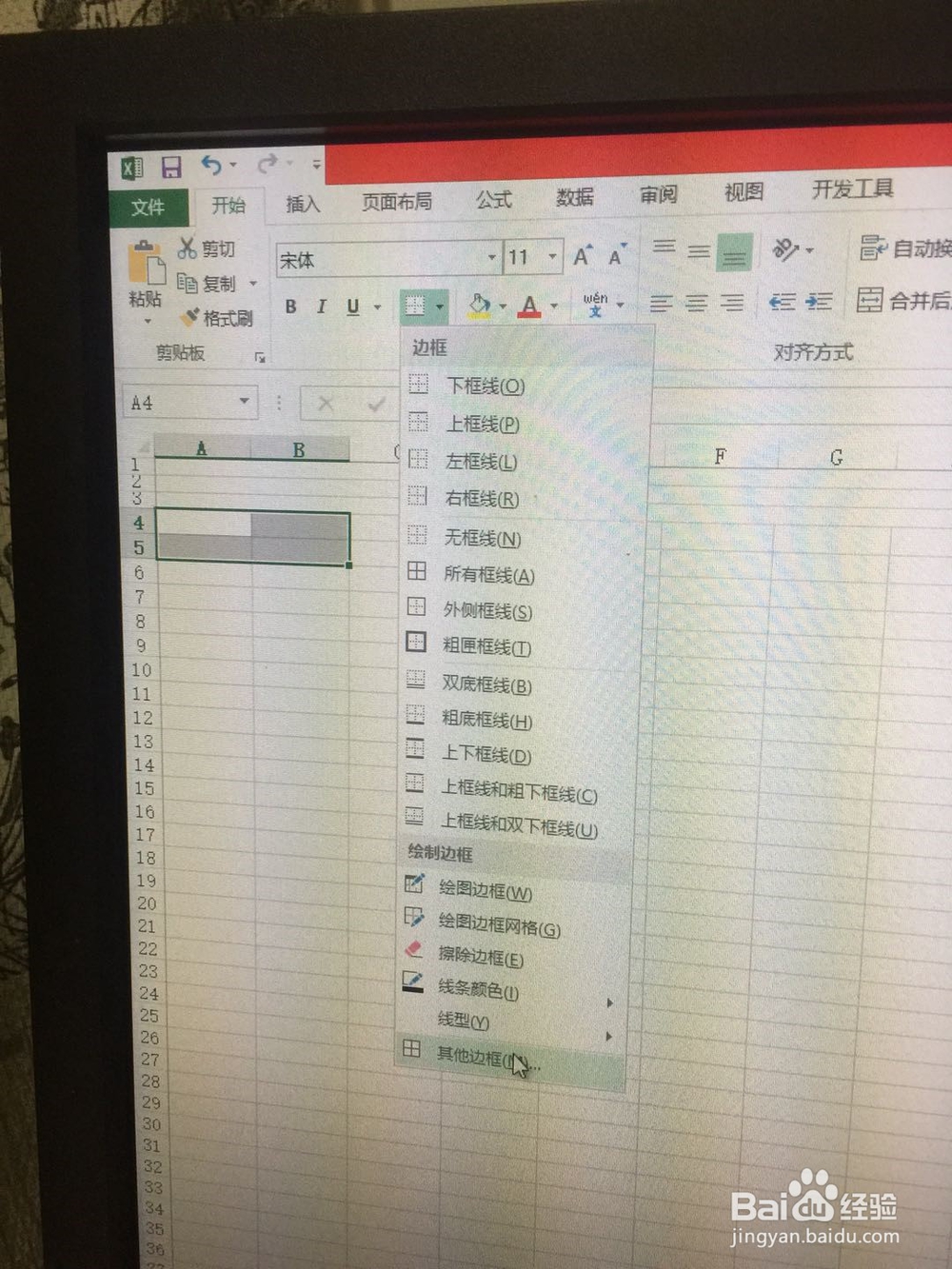
3、选中单元格A4A5B4B5,点击边框,其他边款,

利用Excel制作田字格

利用Excel制作田字格

4、线条点击“实线”,点击“外边框”,点击“虚线”,点击“内部”,点击确定

利用Excel制作田字格

利用Excel制作田字格

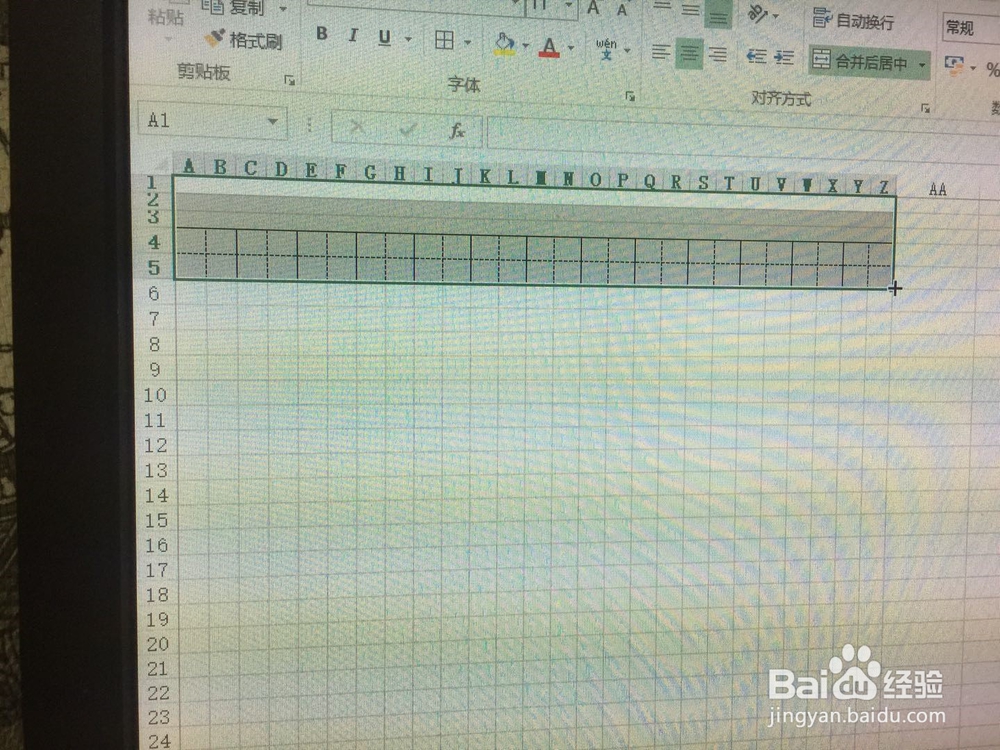
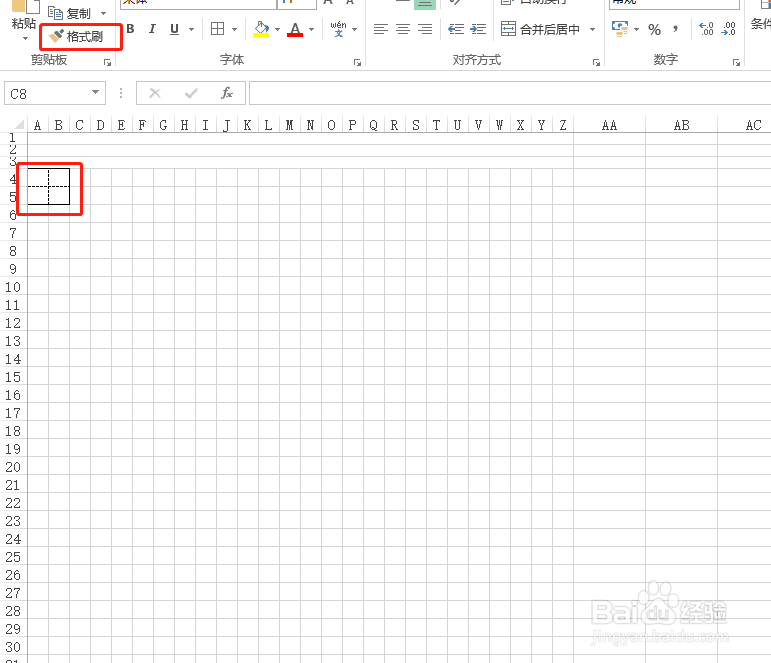
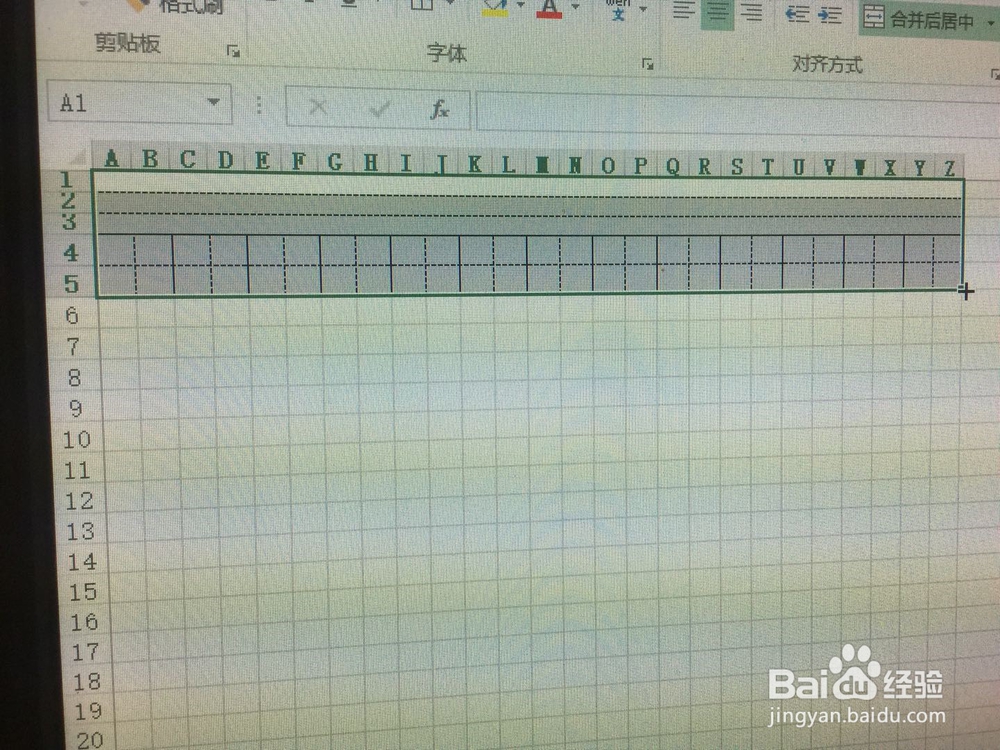
5、选中填充好线条的田字格,点击“格式刷”,向右拉,此时这一排全部填充。选中合并好上面三条单元格,内部填充虚线。
利用Excel制作田字格

利用Excel制作田字格

利用Excel制作田字格

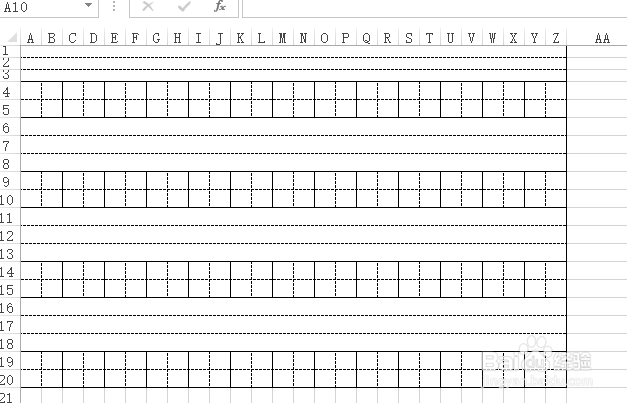
6、选中填充好的单元格,鼠标箭头放右下角,出现“+”,往下拉,则整个区域都填充田字格。
利用Excel制作田字格

利用Excel制作田字格

  • Excel中如何制作田字格?
  • excel如何制作田字格?
  • Excel制作拼音田字格操作方法
  • 如何用excel简单制作表格
  • 如何删除word表格中的斜线
  • 热门搜索
    途风海外旅游网 北京众信旅游官网 北海旅游地图 杭州海外旅游有限公司 泰国旅游图片 天津塘沽旅游景点 九华山旅游景点 厦门大嶝岛旅游攻略 北京旅游人才网 云南瑞丽旅游