win7下如何设置虚拟内存及如何设置虚拟内存大小

 时间:2026-02-13 06:36:36

1、在电脑桌面找到计算机图标,然后点击鼠标右键,在弹出的右键选择框内选择“属性”,如图。
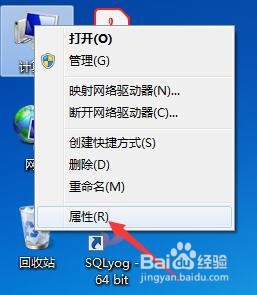
win7下如何设置虚拟内存及如何设置虚拟内存大小

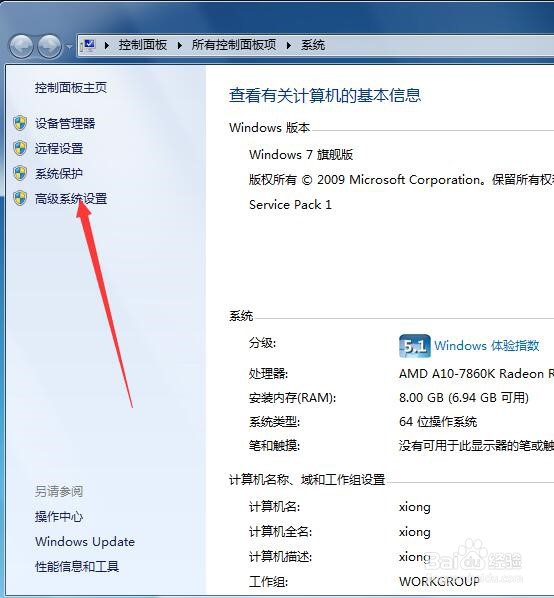
2、进入属性界面后,再次点击左侧的“高级系统设置”功能,如图。

win7下如何设置虚拟内存及如何设置虚拟内存大小

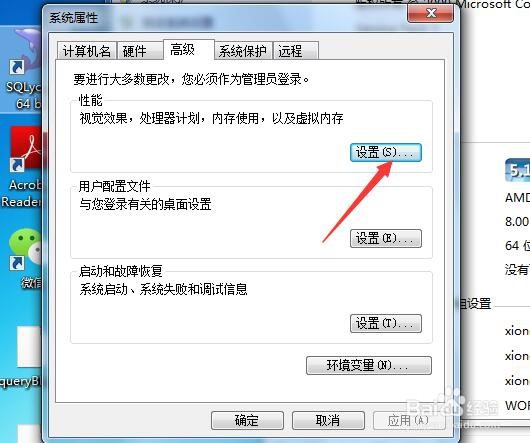
3、进入高级系统设置界面后,点击性能下方的“设置”按钮,如图。

win7下如何设置虚拟内存及如何设置虚拟内存大小

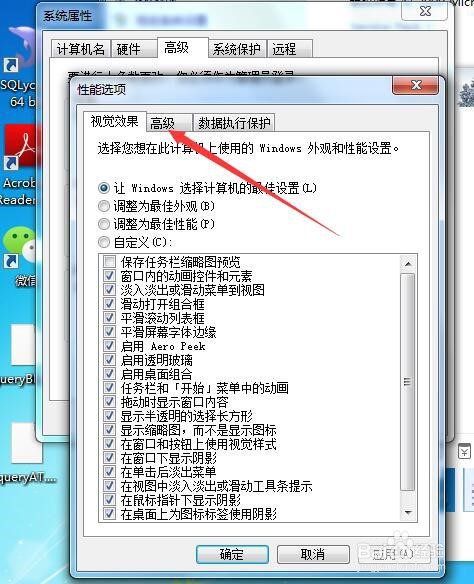
4、进入性能选项界面后,点击顶部的“高级”栏,如图。

win7下如何设置虚拟内存及如何设置虚拟内存大小

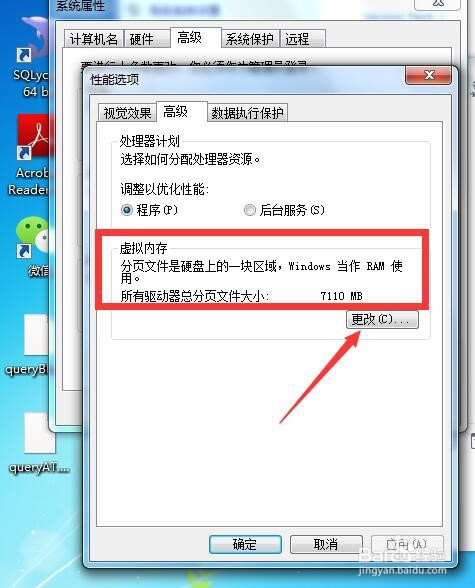
5、进入高级栏界面后,找到虚拟内存栏,并点击下方的“更改”按钮,如图。

win7下如何设置虚拟内存及如何设置虚拟内存大小

6、点击进入虚拟内存界面后,勾选自定义大小,输入虚拟内存初始值和最大值,并点击设置,如图。

win7下如何设置虚拟内存及如何设置虚拟内存大小

7、点击设置后,我们可以看到在驱动器框内C盘的虚拟内存大小已经变成我们刚刚设置的了,然后点击确定记录,如图。
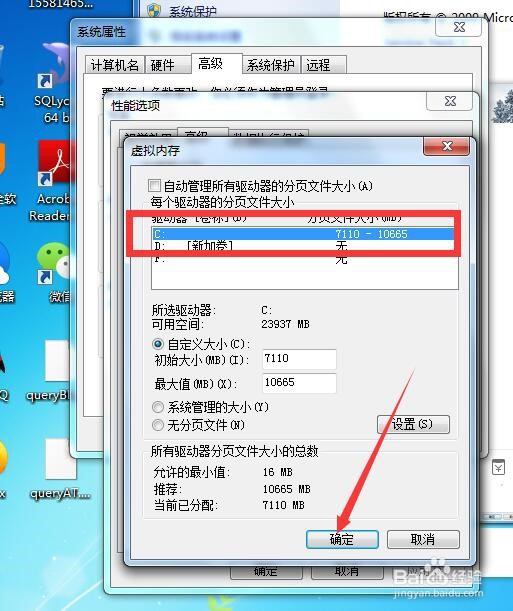
win7下如何设置虚拟内存及如何设置虚拟内存大小

  • 如何恢复win8注册表
  • win7系统优化教程,低配置也有高速度
  • Win7设置允许程序通过防火墙的方法
  • win10开机慢怎么办?
  • win7系统休眠文件Hiberfil.sys怎么删除?
  • 热门搜索
    广东旅游景点介绍 旅游网站模板下载 深圳大梅沙旅游攻略 海边旅游哪里好 潍坊旅游网 公司组织旅游通知 中国旅游业发展前景 五台山旅游注意事项 旅游拍照姿势的摆法 贵州旅游线路推荐