excel中出现了#NAME怎么解决

 时间:2026-02-12 10:02:20

1、首先打开一个空白的excel表格,任何版本的都可以。

excel中出现了#NAME怎么解决

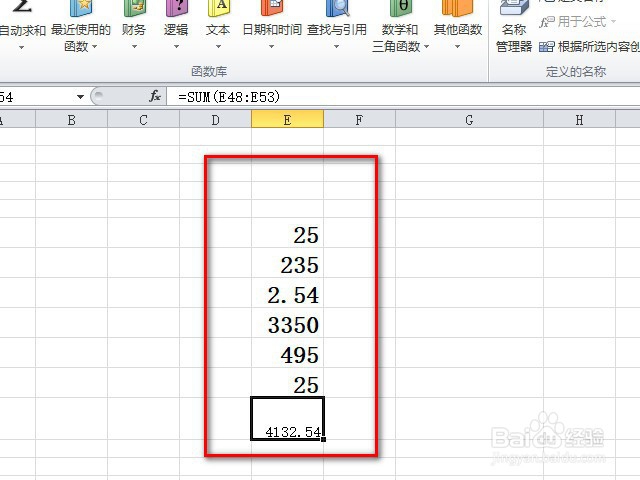
2、在表格里面随便输入一串数字,然后进行运算。

excel中出现了#NAME怎么解决

3、使用随意的一个公式,然后输入公式以后发现出现了#NAME错误。

excel中出现了#NAME怎么解决

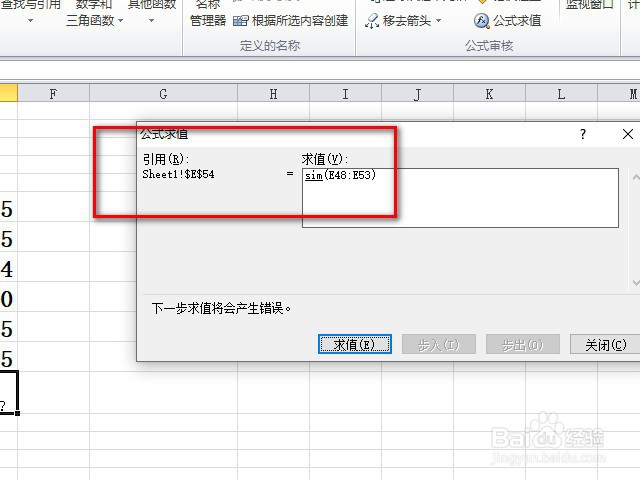
4、我们点击出现错误的感叹号,然后查看一下计算步骤。

excel中出现了#NAME怎么解决

excel中出现了#NAME怎么解决

5、看一下自己的公式有没有出错,如果出错了的话就会出现#NAME错误将公式改过来以后就可以计算出来了。

excel中出现了#NAME怎么解决

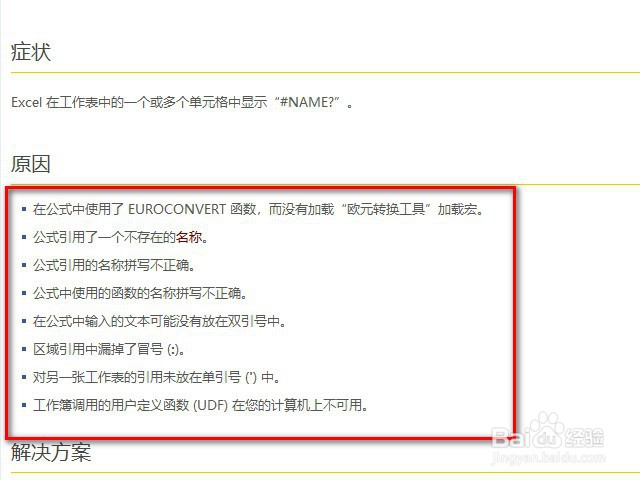
6、会出现#NAME错误有以下几个原因,每一种做法解决方法都不一样,如图所示:
excel中出现了#NAME怎么解决

7、总结:

1.打开电子表格。

2.然后然后输入数据进行计算。

3.当出现了错误的时候,点击感叹号进行显示步骤。

4.查看一下自己的公司是否有错误。

  • Excel中出现#NAME?怎么办?
  • excel中出现#NAME?是怎么回事,该怎么解决
  • Excel出现#NAME?错误怎么办?
  • Excel中出现“#NAME?”怎么办?(文本原因)
  • 详解Excel错误代码“#NAME?”问题
  • 热门搜索
    日本旅游购物 杭州旅游景点地图 台湾金门旅游 香山公园旅游攻略 旅游书籍 萍乡旅游景点大全 旅游商品开发 千岛湖旅游官方 龙门铁泉旅游度假区 咸宁旅游景点大全