CAD如何利用辅助圆绘制等边三角形

 时间:2026-02-16 19:04:33

1、首先我们打开CAD软件

CAD如何利用辅助圆绘制等边三角形

2、点击界面菜单栏上的“绘图”-“圆”-“圆心、半径”按钮 

CAD如何利用辅助圆绘制等边三角形

3、根据命令行出现的指示绘制出一个圆,如下图所示 

CAD如何利用辅助圆绘制等边三角形

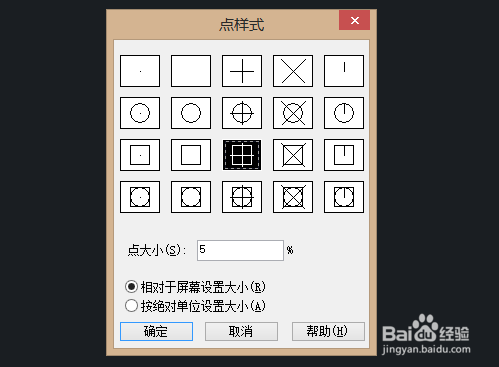
4、点击CAD软件界面上方的“格式”-“点样式”选项 

CAD如何利用辅助圆绘制等边三角形

5、在弹出来的“点样式”对话框中,我们选择以重点的样式,然后点击“确定”按钮 
CAD如何利用辅助圆绘制等边三角形

6、点击“绘图”-“点”-“定数等分”选项 

CAD如何利用辅助圆绘制等边三角形

7、按照命令行出现的相关提示进行相应的操作,选择圆作为对象,输入分段数为3,按回车键确认 

CAD如何利用辅助圆绘制等边三角形

8、执行结果如下图所示 

CAD如何利用辅助圆绘制等边三角形

9、点击界面左方工具栏中的“直线”按钮,使用直线命令将圆上的三个点连接起来,执行结果如下图所示 

CAD如何利用辅助圆绘制等边三角形

10、最后,把圆形和等分点删除,等边三角形就绘制完成了

CAD如何利用辅助圆绘制等边三角形

CAD如何利用辅助圆绘制等边三角形

11、希望能够帮到你

CAD如何利用辅助圆绘制等边三角形

  • AutoCAD怎么创建倒角矩形图形
  • Autocad2007阵列(AR)快捷键应用
  • AutoCAD文本中如何输入正负号
  • CAD双开门(对开门)的动态块怎样制作
  • CAD中设置图案填充:[5]渐变填充
  • 热门搜索
    四月旅游 深圳旅游局 阳江旅游景点大全 广州旅游社 欧洲旅游团 野三坡旅游攻略 张家界旅游景点图片 温州旅游景点大全 肇庆旅游攻略 印度旅游景点