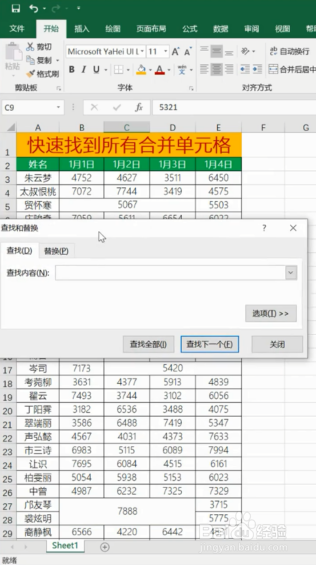
1、首先按CTRL加F组合键调出查找和替换对话框,在查找选项卡里面单击选项。
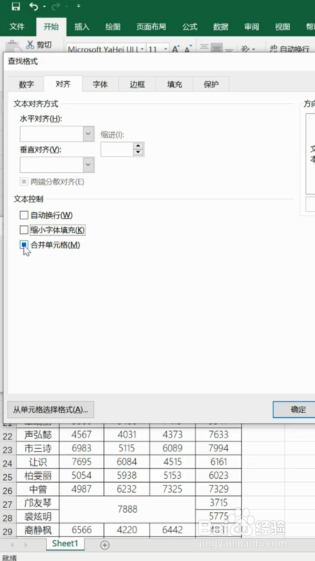
2、紧接着单击右上角的格式,在查找格式对话框当中切换到对齐选项卡,取消勾选自动换行和缩小字体填充这两个选项。勾选合并单元格选项单击确定,单击查找全部。
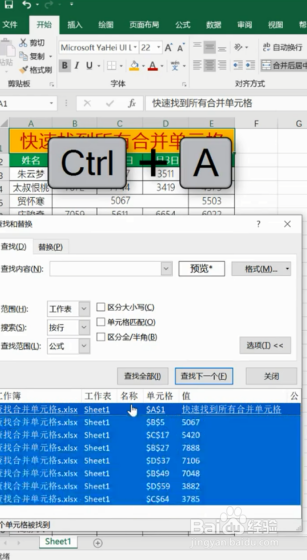
3、Excel会将所有合并单元格的地址列在这个位置,选择其中的一个按Ctrl+A组合键,就能够全选所有的合并单元格。
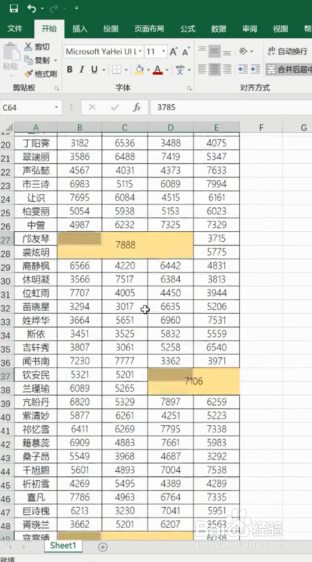
4、最后再给这些合并单元格填充一个特殊的颜色,就能够把它们标出来了。
时间:2026-04-23 11:16:52
1、首先按CTRL加F组合键调出查找和替换对话框,在查找选项卡里面单击选项。
2、紧接着单击右上角的格式,在查找格式对话框当中切换到对齐选项卡,取消勾选自动换行和缩小字体填充这两个选项。勾选合并单元格选项单击确定,单击查找全部。
3、Excel会将所有合并单元格的地址列在这个位置,选择其中的一个按Ctrl+A组合键,就能够全选所有的合并单元格。
4、最后再给这些合并单元格填充一个特殊的颜色,就能够把它们标出来了。
