【PS技巧】用PS给照片制作边框、镜头聚焦效果

 时间:2026-05-02 17:57:34

1、打开一张图片,用矩形选区工具,作出如下图所示选区:

【PS技巧】用PS给照片制作边框、镜头聚焦效果

2、执行菜单→选择→变换选区,对选区进行变换,如图:

【PS技巧】用PS给照片制作边框、镜头聚焦效果

3、按“Ctrl+J”键两次,得到两个图层,如图所示:

【PS技巧】用PS给照片制作边框、镜头聚焦效果

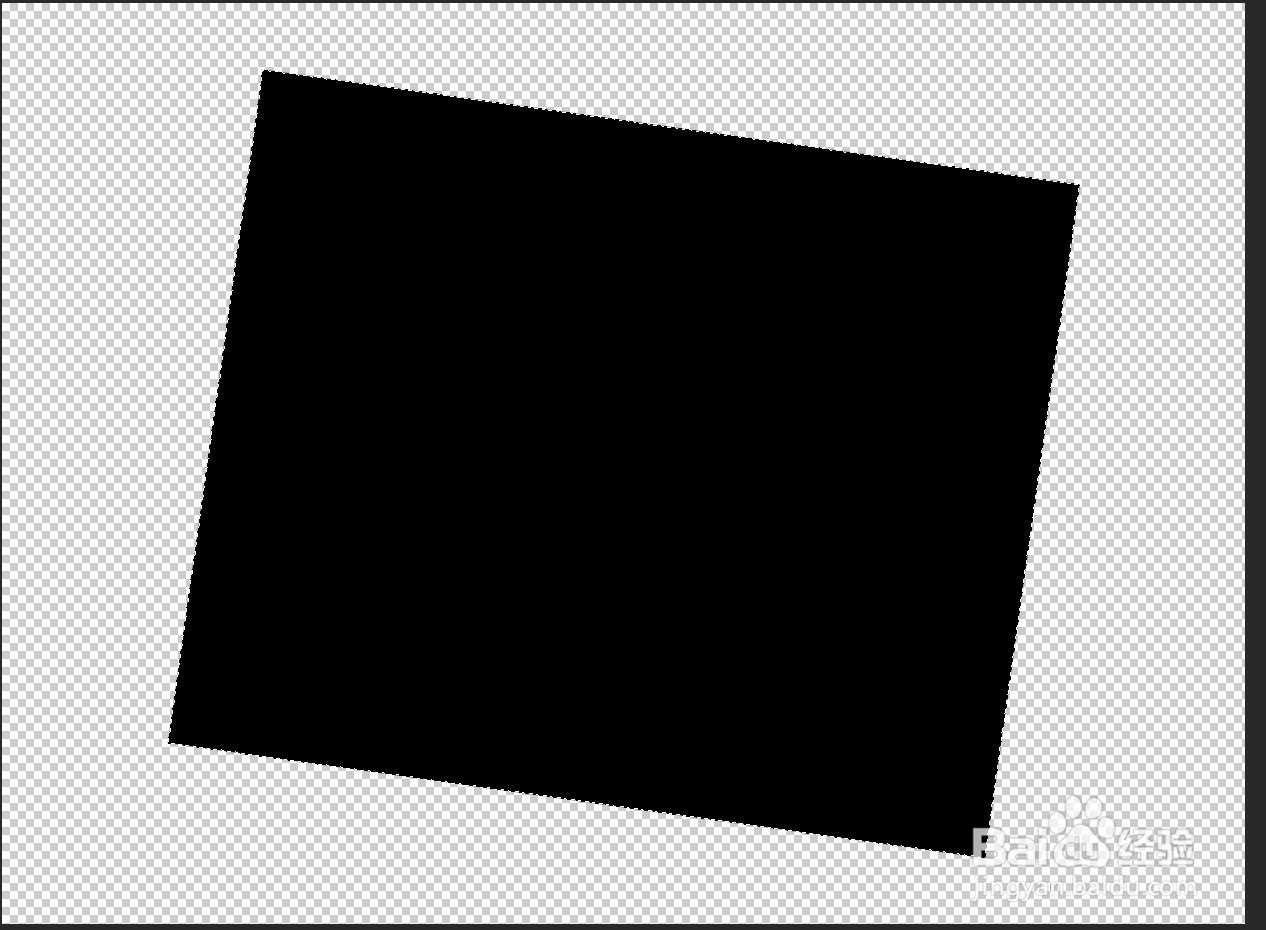
4、按住“Ctrl”键点击“图层1”小窗口将其载入选区,填充黑色后取消选区。如图:
【PS技巧】用PS给照片制作边框、镜头聚焦效果

5、执行滤镜→模糊→高斯模糊,参数如图:

【PS技巧】用PS给照片制作边框、镜头聚焦效果

6、实际上就是制作一个阴影层,效果如图:

【PS技巧】用PS给照片制作边框、镜头聚焦效果

7、双击“图层1副本”打开图层样式,在“图层样式”中运用“描边”,参数如图:

【PS技巧】用PS给照片制作边框、镜头聚焦效果

8、效果如图:

【PS技巧】用PS给照片制作边框、镜头聚焦效果

9、选择背景图”,执行滤镜→模糊→径向模糊,参数设置如图:

【PS技巧】用PS给照片制作边框、镜头聚焦效果

10、最终效果图。

【PS技巧】用PS给照片制作边框、镜头聚焦效果

  • Photoshop中的杂色滤镜
  • Photoshop创建出选区复制并合成图像
  • Ps怎么制作玫瑰万花筒效果?
  • PS如何通过图层混合模式制作旧照片效果?
  • Ps如何使用应用图像命令混合图层与通道
  • 热门搜索
    浙江台州旅游景点大全 乌镇西塘旅游攻略 北京到三亚旅游 西安旅游攻略4天 天子温泉旅游度假区 广州旅游景点介绍 鞍山旅游景点大全 鸡公山旅游攻略 中国旅游胜地排行榜 缙云山旅游攻略