1、首先在文档中找到要编辑的文本框。

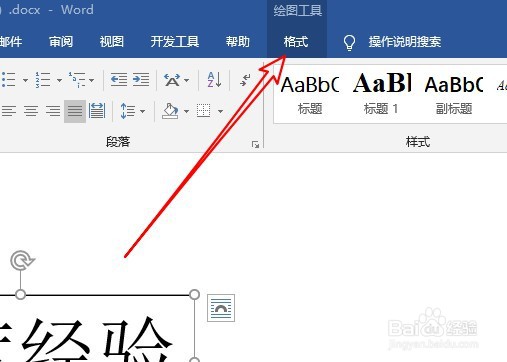
2、然后点击菜单栏的格式菜单。
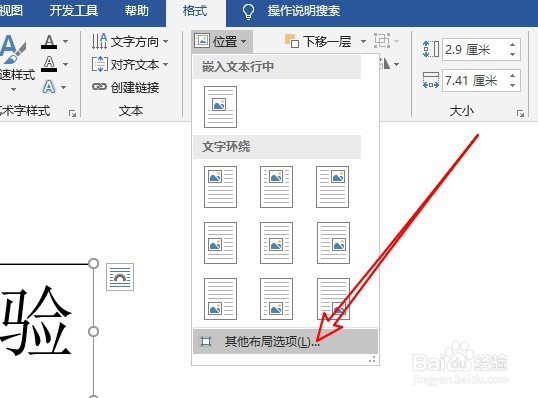
3、接下来点击工具栏的位置下拉按钮。

4、接着在打开的窗口点击其他布局选项的菜单。
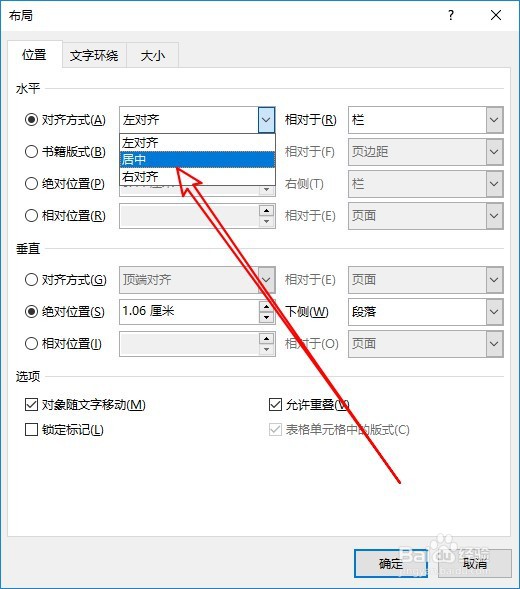
5、接下来点击对其方式的下拉按钮,选择剧中的菜单项。
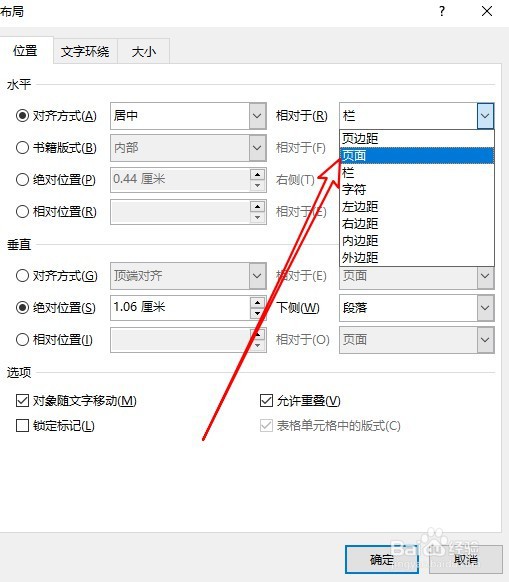
6、然后我们再设置于相当于下拉菜单中的页面菜单就可以了。
时间:2026-04-25 00:31:27
1、首先在文档中找到要编辑的文本框。
2、然后点击菜单栏的格式菜单。
3、接下来点击工具栏的位置下拉按钮。
4、接着在打开的窗口点击其他布局选项的菜单。
5、接下来点击对其方式的下拉按钮,选择剧中的菜单项。
6、然后我们再设置于相当于下拉菜单中的页面菜单就可以了。
