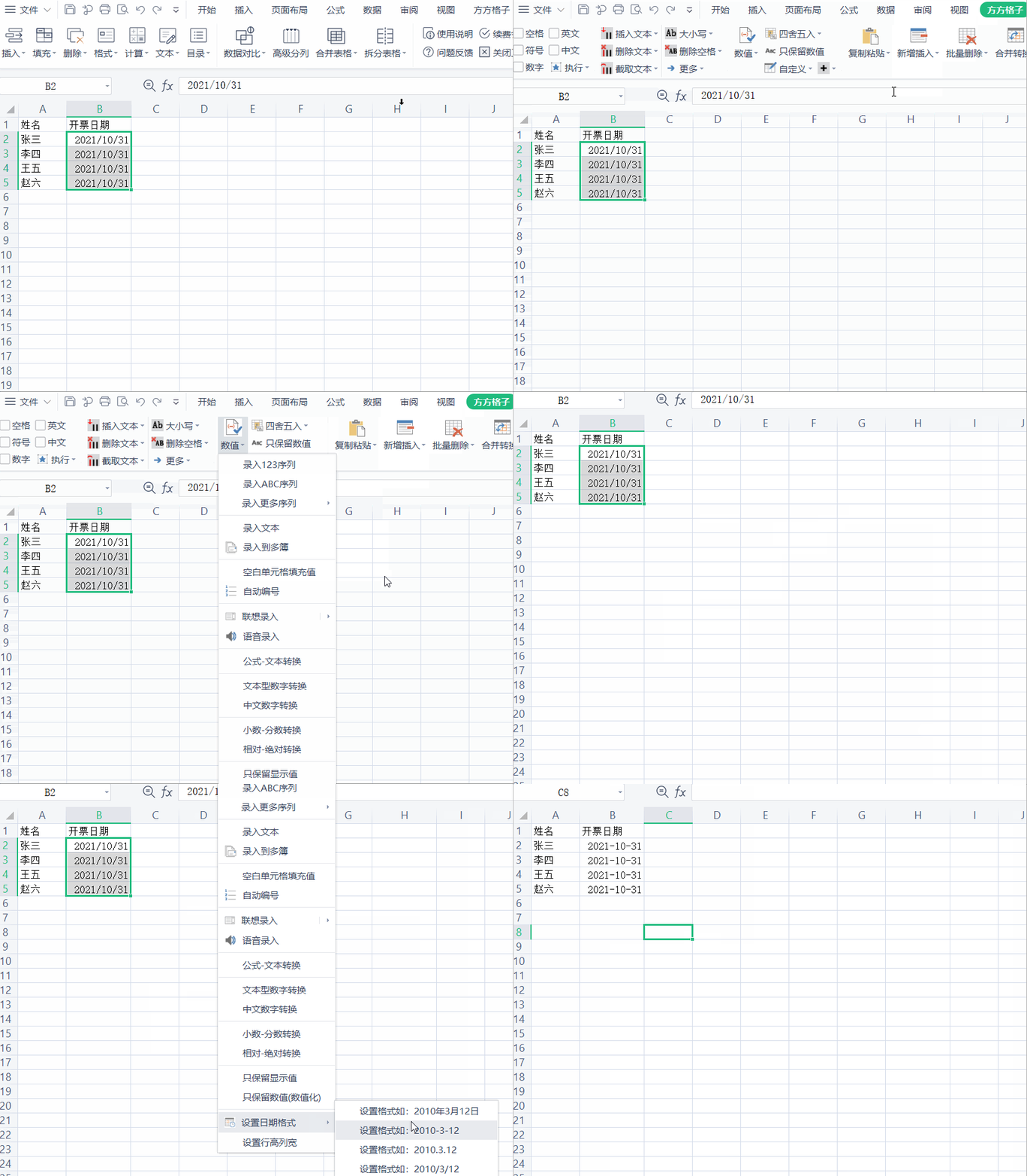
WPS智能工具箱批量修改当前日期格式

 时间:2026-02-15 05:09:59

今天小编要和大家分享的是,国内WPS软件,推出的最新的智能工具箱版块,WPS智能工具箱批量修改当前日期格式。

工具/原料

hp probook

win 10

wps 2019

方法/步骤

1、首先选中需要录入当前日期的数据区域
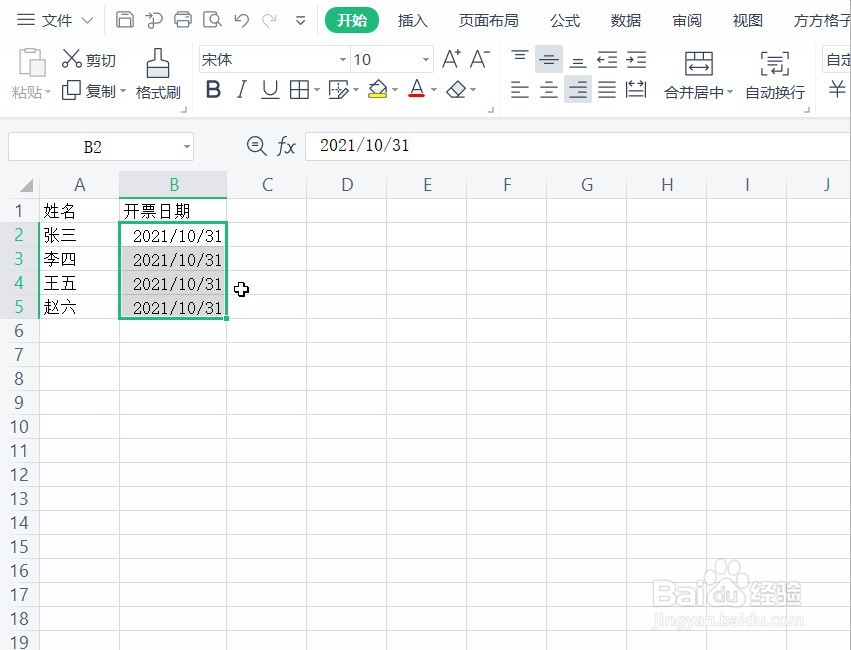
WPS智能工具箱批量修改当前日期格式

2、然后选择WPS智能工具箱,接着选择填充->录入当前日期>选择指定格式,这里直接选择需要修改的格式就可以了。

WPS智能工具箱批量修改当前日期格式

WPS智能工具箱批量修改当前日期格式

3、即可批量修改当前日期格式,如下图所示。

WPS智能工具箱批量修改当前日期格式

4、这个功能为WPS从方方格子Excel的插件功能里模仿而来。而方方格子的操作是免费的,WPS还需要注册会员,免费操作是这样的,首先选中待输入区域,然后单击方方格子按钮。
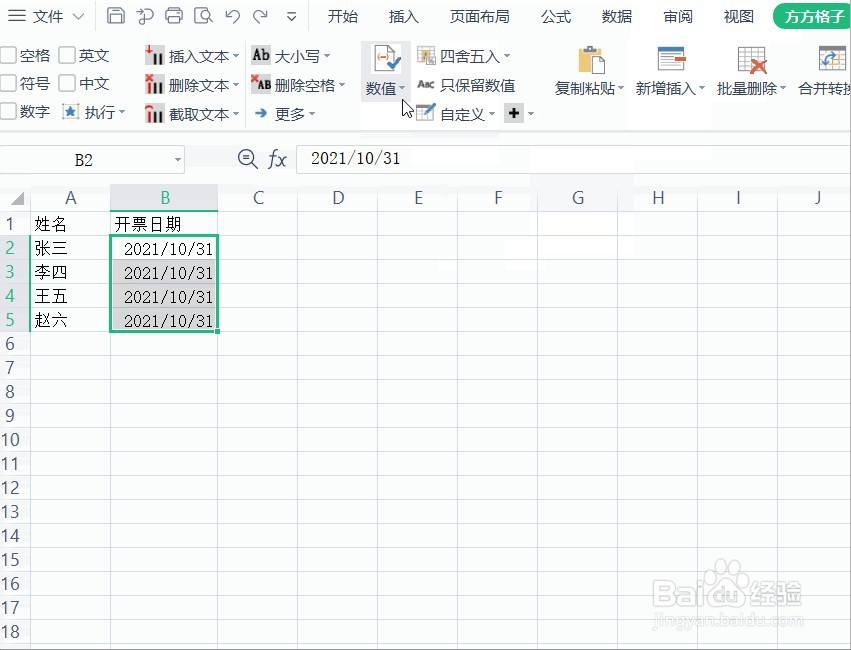
WPS智能工具箱批量修改当前日期格式

5、选择数值>设置日期格式>选择指定格式,同样选择需要修改的格式就可以了

WPS智能工具箱批量修改当前日期格式

6、点击后即可看到输出结果,如下图所示。

WPS智能工具箱批量修改当前日期格式

7、最后我们来看一下动态演示图吧

WPS智能工具箱批量修改当前日期格式

  • wps表格日期如何批量修改?
  • WPS表格日期各种格式如何设置
  • wps表格怎么批量修改日期年份
  • WPS使用技巧之Excel表格批量转换日期格式
  • wps如何大批量修改日期格式
  • 热门搜索
    丽江 旅游 重庆有哪些旅游景点 中国旅游路线 桃花岛旅游 厦门旅游攻略住宿 冰岛旅游签证 日本北海道旅游攻略 陕西省旅游局官网 中国旅游网官网 阳江闸坡旅游攻略