打印机扫描文件到电脑怎么操作

 时间:2026-02-14 17:52:16

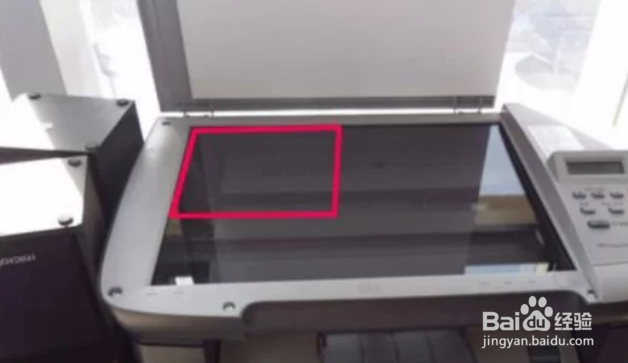
1、把要扫描的文件放入在打印机内。

打印机扫描文件到电脑怎么操作

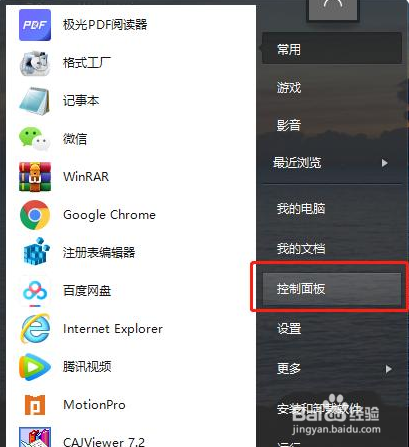
2、我们打开电脑的控制面板。

打印机扫描文件到电脑怎么操作

3、选择硬件和设备中的“设备和打印机”的选项。

打印机扫描文件到电脑怎么操作

4、弹出新的界面后,我们右键单击并选择”开始扫描“。

打印机扫描文件到电脑怎么操作

5、弹出新的对话框后,我们可以根据自己的需求设置好要扫描的文件的参数值,比如纸张大小、分辨率等,设置好以后我们单击”扫描“选项。

打印机扫描文件到电脑怎么操作

6、弹出新的界面,显示扫描的进度。

打印机扫描文件到电脑怎么操作

7、弹出新界面后,我们用鼠标单击”导入“选项。

打印机扫描文件到电脑怎么操作

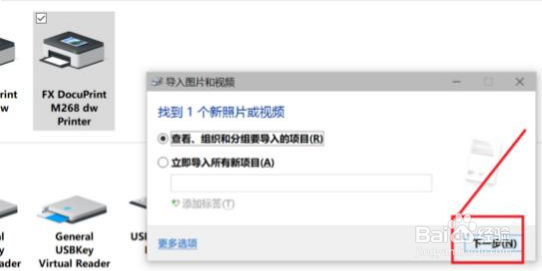
8、弹出新窗口后选择查看,然后单击下一步,操作完成后,我们就可以看到扫描文件已保存在电脑中了。
打印机扫描文件到电脑怎么操作

1、把需要打印的文件放到打印机文件放置栏,点击启动。

打印机扫描文件到电脑怎么操作

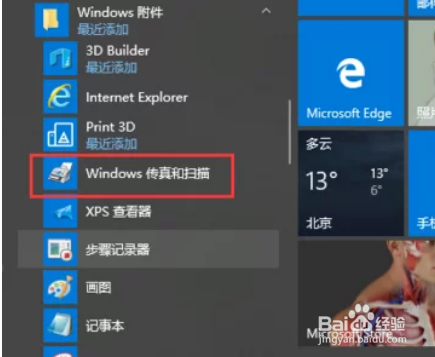
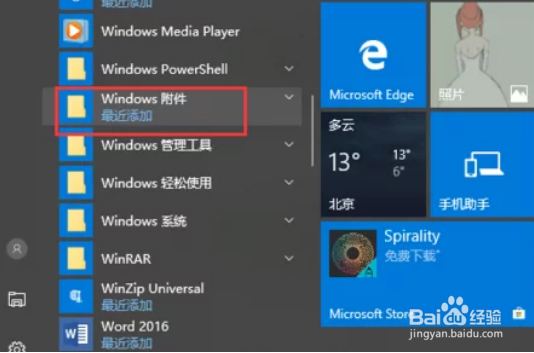
2、按下键盘的Win键(键盘左下方Ctrl键与Alt之间的那个键),并找到“Windows 附件”的文档名,点击里面的“Windows 传真和扫描”。
打印机扫描文件到电脑怎么操作

打印机扫描文件到电脑怎么操作

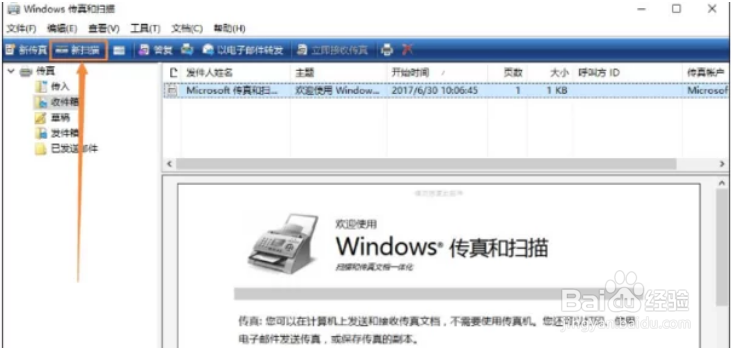
3、在新窗口的上方工具栏中的点击“新扫描”选项。

打印机扫描文件到电脑怎么操作

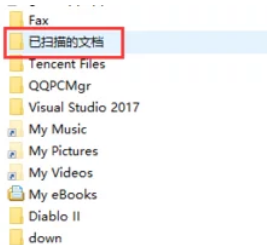
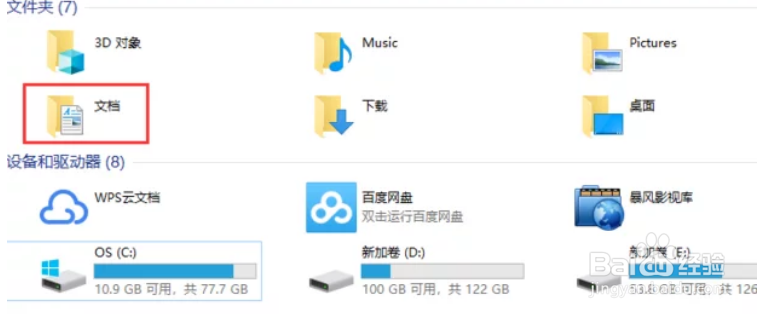
4、在“我的电脑”中的“我的文档”文件夹里会出现一个“已扫描的文档”文件夹或以当天日期命名的文件夹,这里面就是我们刚刚扫描的文件啦。
打印机扫描文件到电脑怎么操作

打印机扫描文件到电脑怎么操作

  • KONICA MINOLTA打印机如何 设置 扫描
  • 理光打印复印一体机扫描怎么设置
  • ricoh打印机使用说明
  • DocuCentre S2011富士施乐打印机怎么使用
  • 打印机装了扫描仪驱动无法扫描怎么办
  • 热门搜索
    去马尔代夫旅游要多少钱 运城旅游景点 南岳衡山旅游攻略 南浔古镇旅游攻略 嘉峪关旅游 日本福冈旅游 济州岛旅游攻略 三亚旅游团 徐州旅游景点 五一去哪里旅游最好