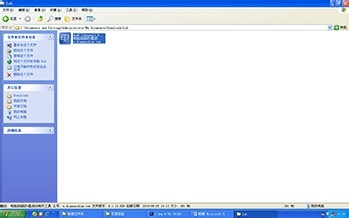
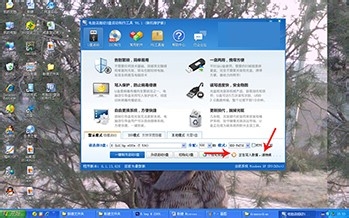
1、先从网上下载一个U盘启动工具,如图
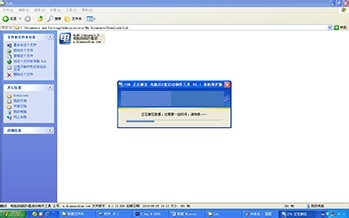
2、双击安装此工具,等待完成
3、选择U盘启动—默认模式,插入U盘后,在箭头处工具会自动识别
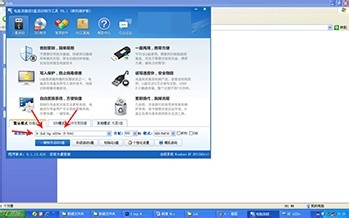
4、点击“一键制作启动U盘”,等待数据写入成功后,就制作好U盘启动工具了
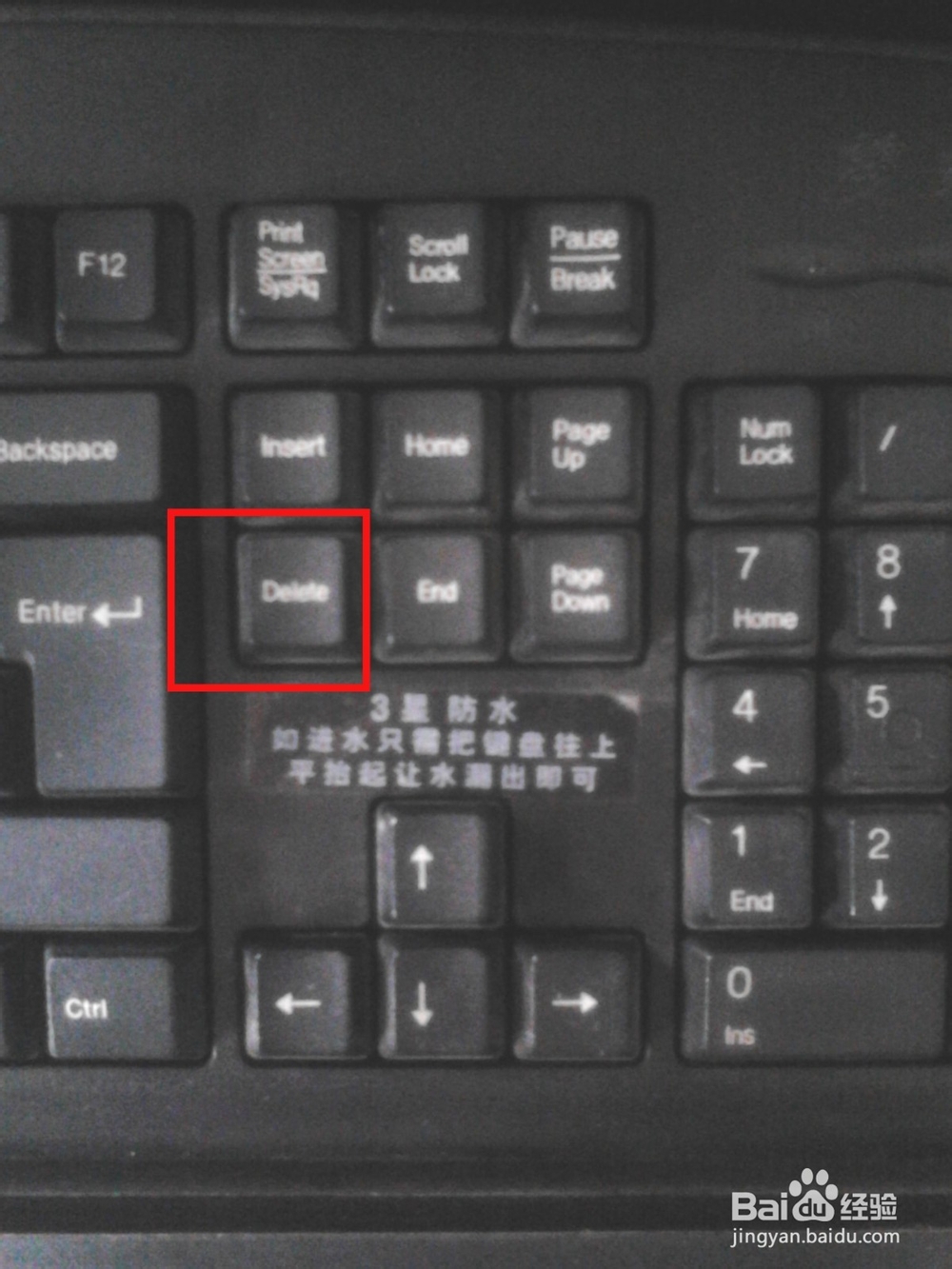
1、把U盘插到主机USB口上,启动电源开关,当显示器出现画面后开始狂按键盘光标控制区的Delete键
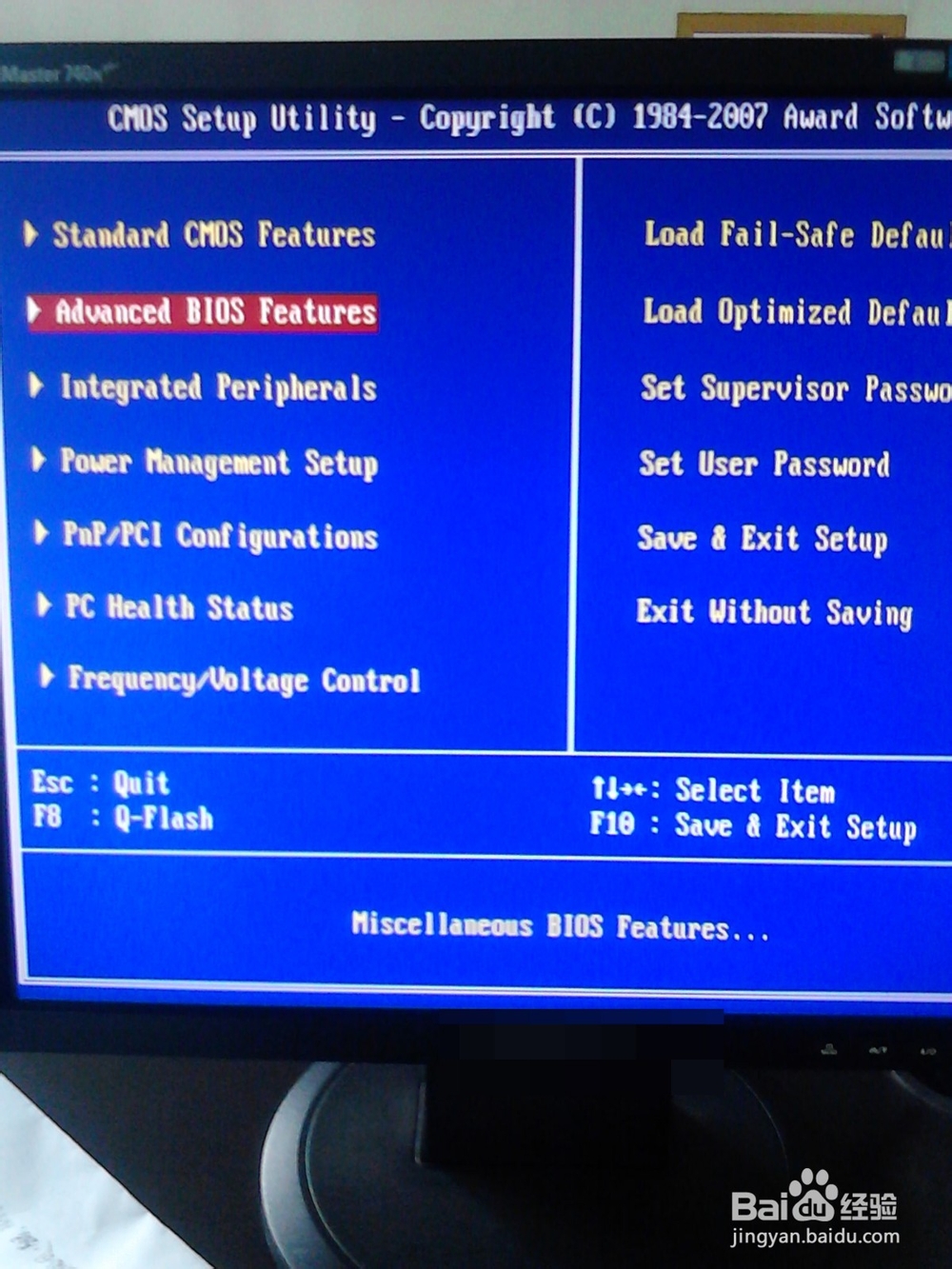
2、出现如果所示的蓝色背景画面后,就进入BIOS了,用箭头键移动至图中所示的“Advanced BIOS Featrues”按回车
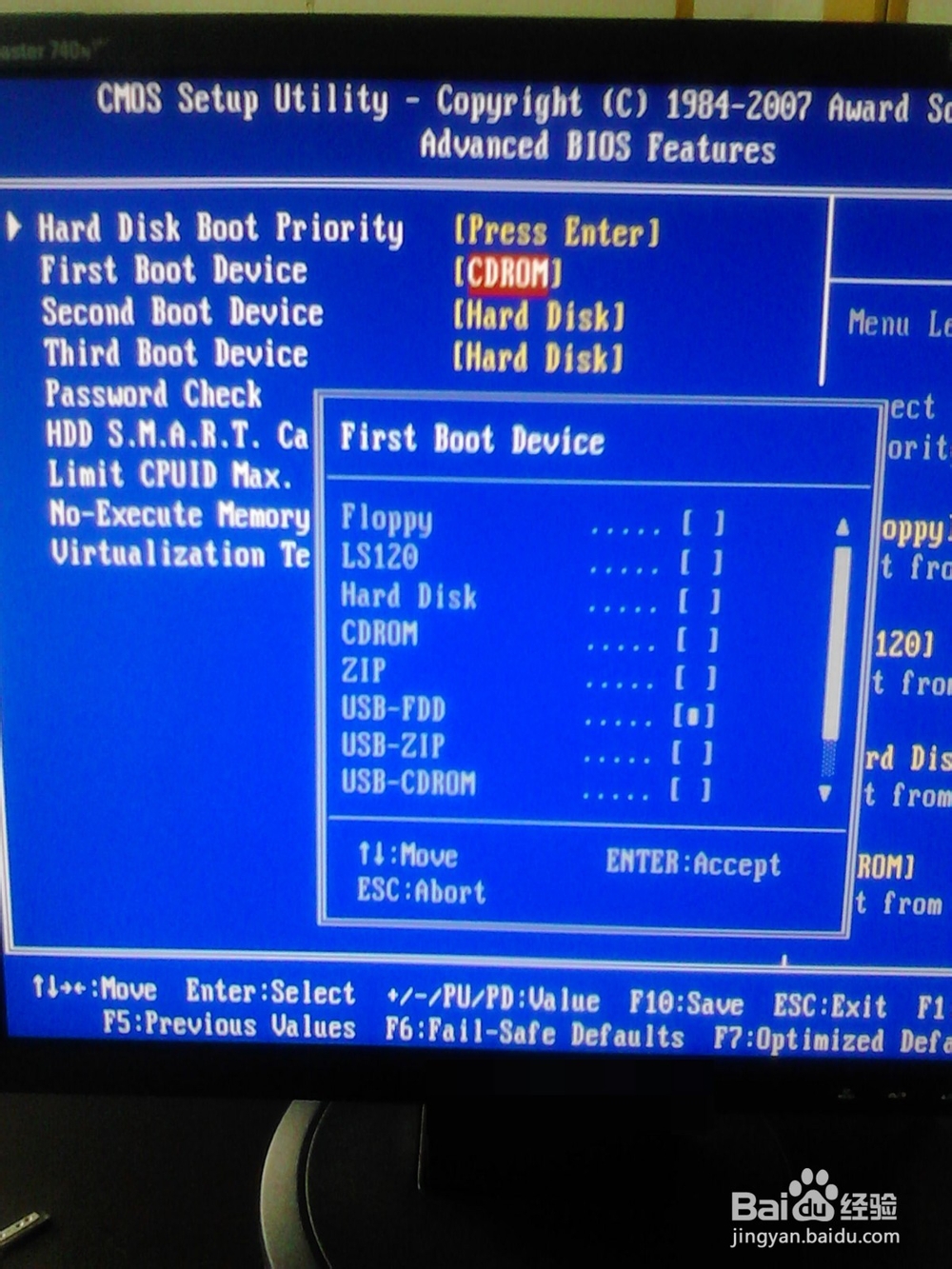
3、移动箭头键至First Boot Device,按回车,出现如图所示的列表,这里我们选择USB—FDD启动模式来启动U盘
4、计算机重启并进出现如下画面后,设置成功,选择第2项,进入PE系统
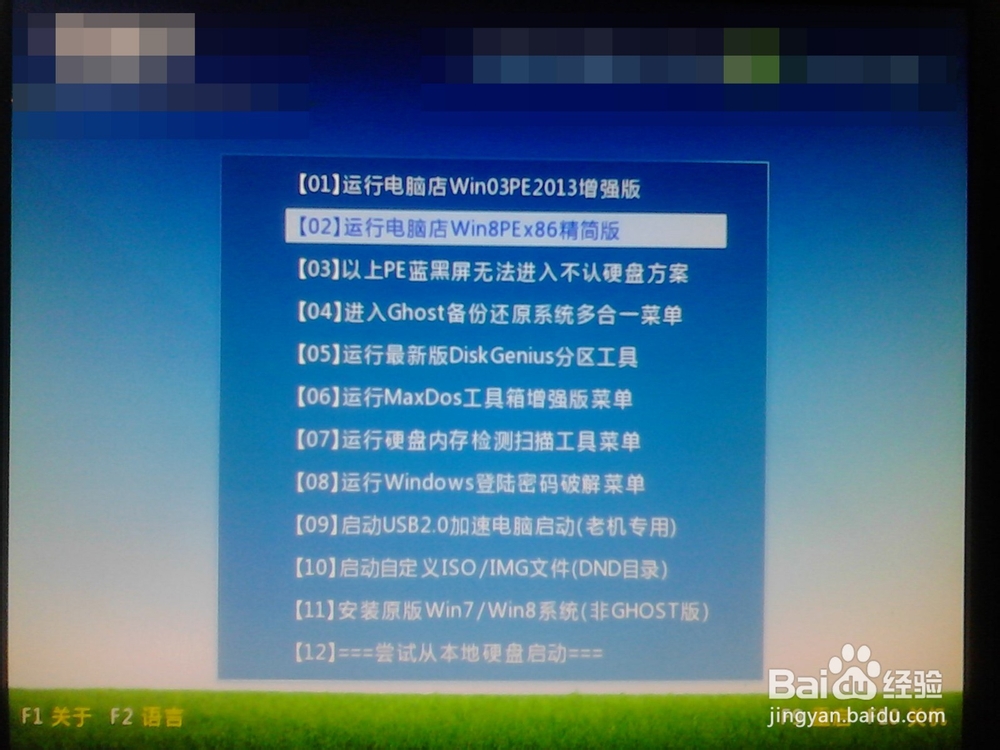
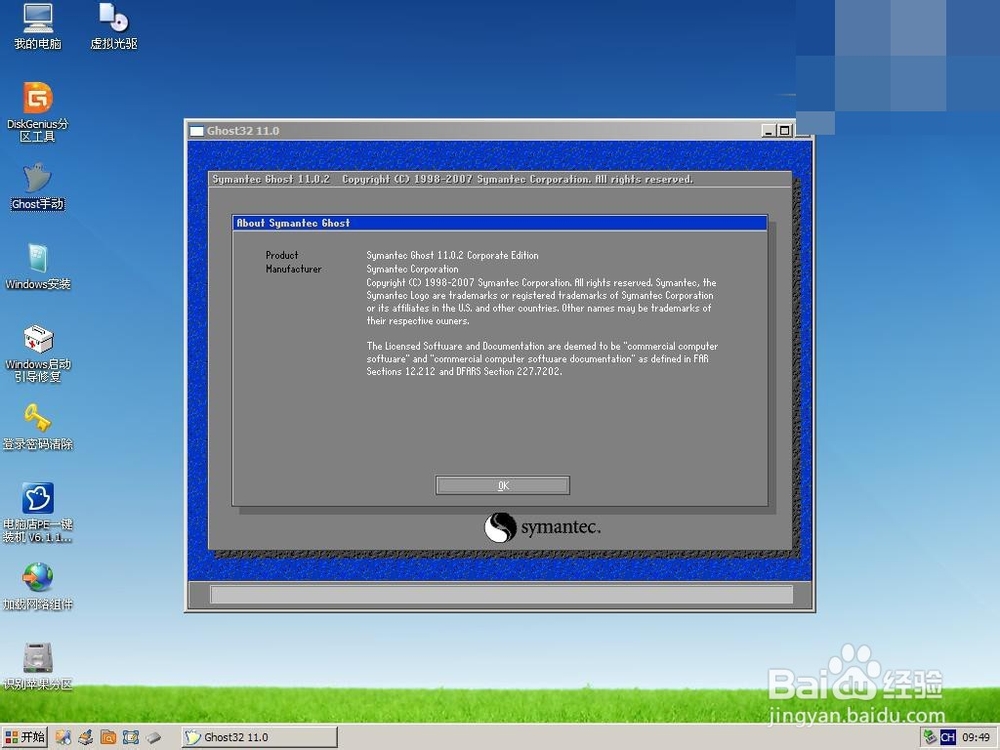
1、进入PE系统后,双击桌面上的Ghost手动,出现Ghost32 11.0对话框, 点击OK
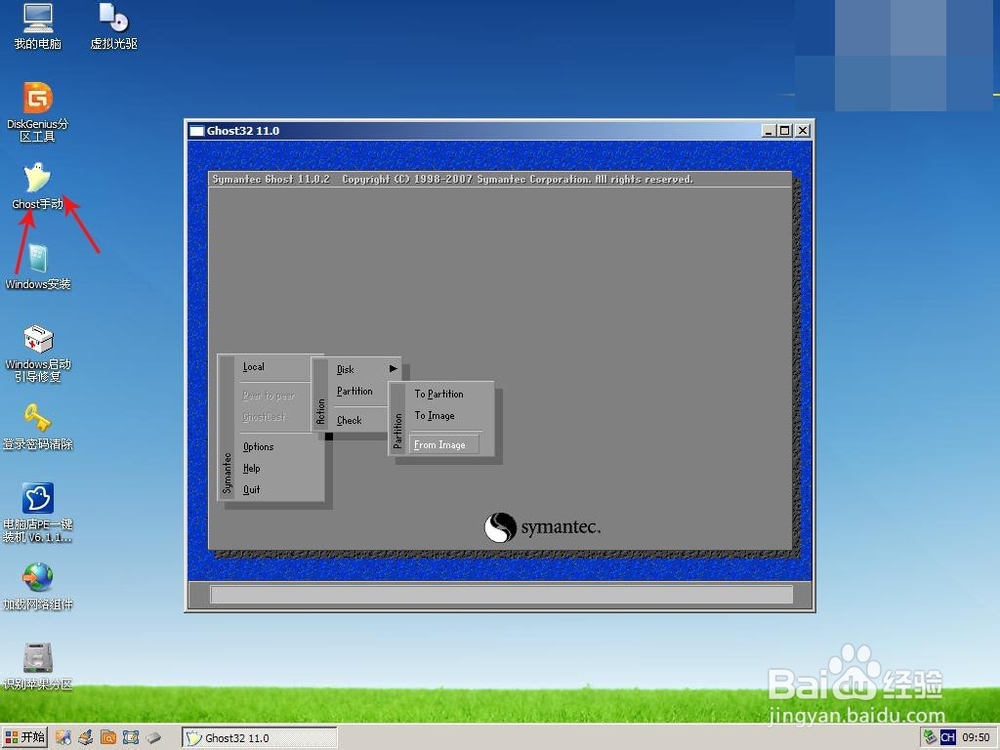
2、依次点击Local—Partition—From Image
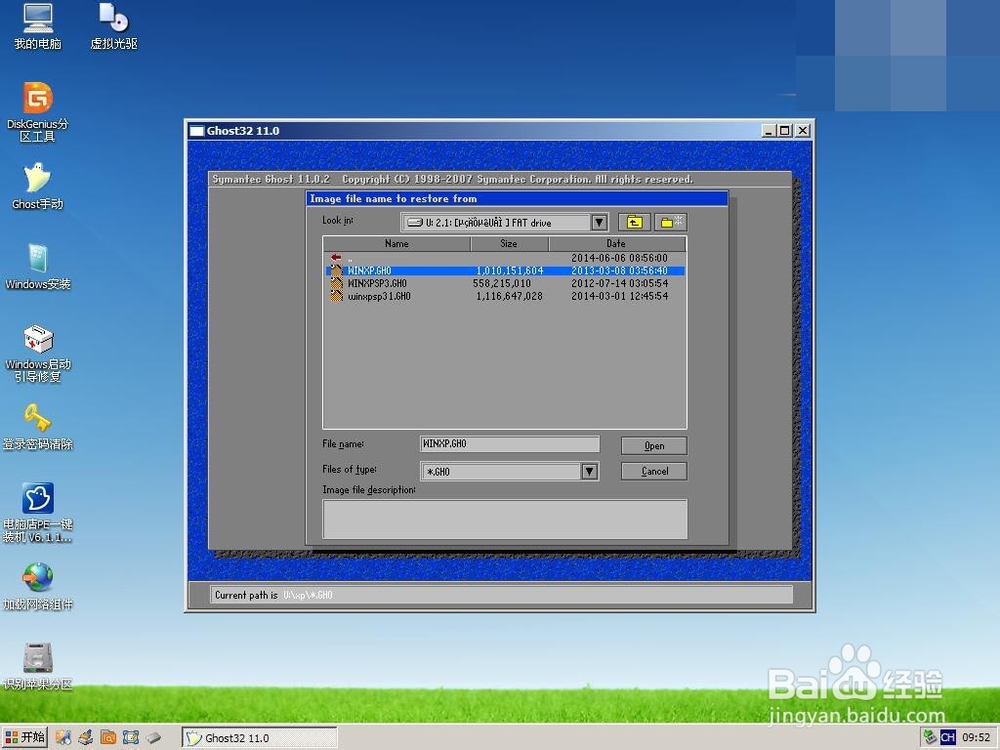
3、在下拉列表中找到自己U盘驱动器号,找到Gho映像文件,点击打开
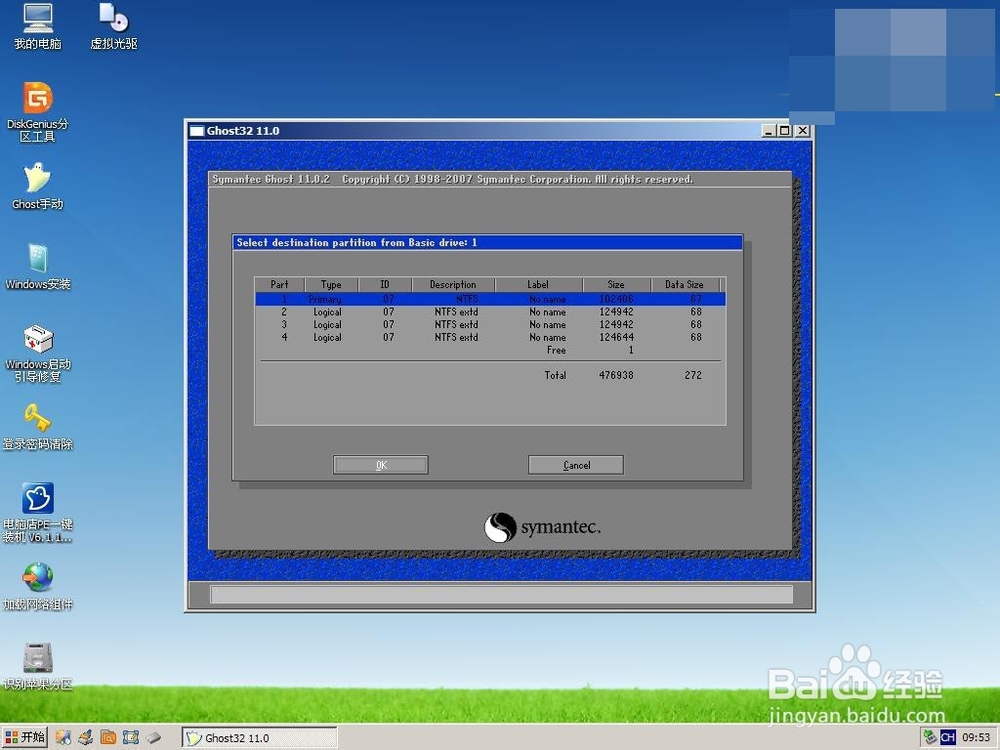
4、选择硬盘系统区,开始重装
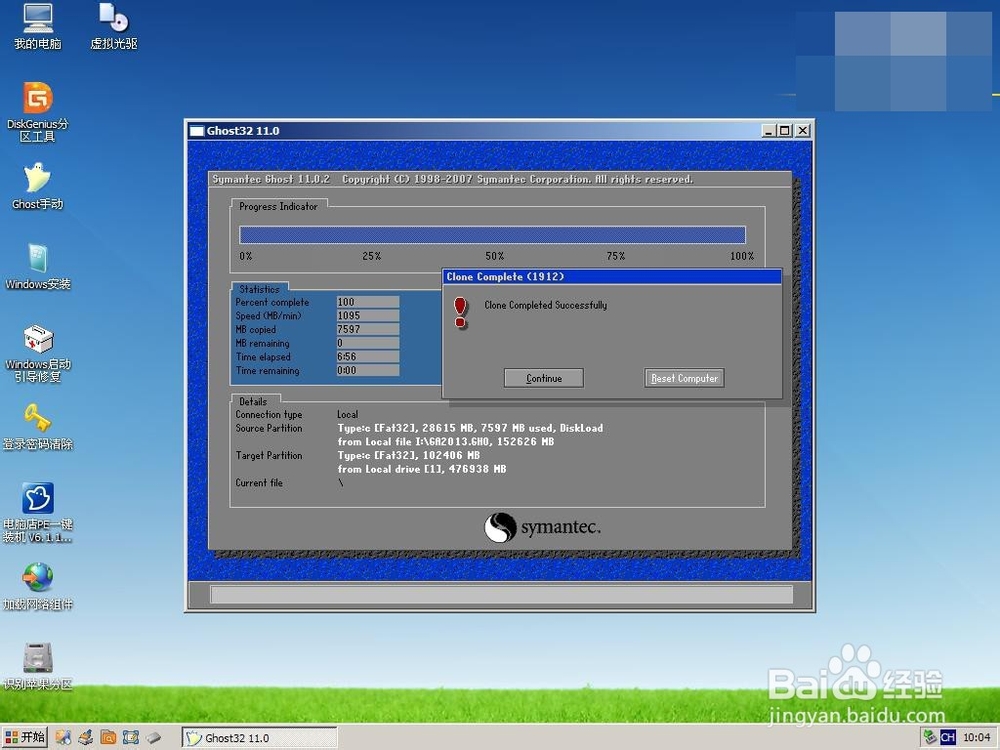
5、当进度条达到100%后,完成系统重装