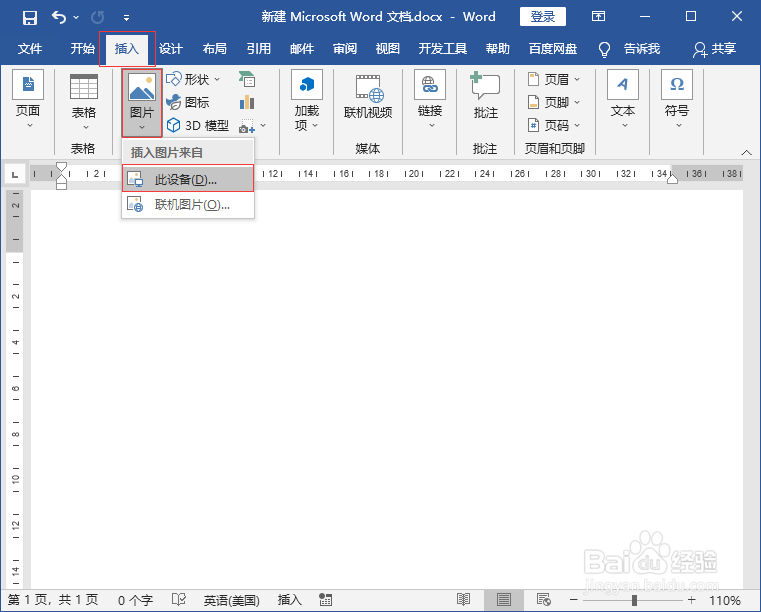
1、打开word文档,点击“插入”-“图片”-“此设备”。
2、打开资源管理器,找到图片文件夹,按Ctrl键,点击选中多张图片,点击“插入”。

3、把选中的图片插入到wrod文档中,点击选中任意一张图片,在“图片工具-格式”下手动设置图片宽度,按Enter键修改图片大小。

4、然后按F4键(重复上一步操作)这样就可以把第二张图片修改为和上一张一样的宽度。

5、继续按F4键可以把剩余全部图片都设置为相同宽度。

时间:2026-04-22 07:41:27
1、打开word文档,点击“插入”-“图片”-“此设备”。
2、打开资源管理器,找到图片文件夹,按Ctrl键,点击选中多张图片,点击“插入”。
3、把选中的图片插入到wrod文档中,点击选中任意一张图片,在“图片工具-格式”下手动设置图片宽度,按Enter键修改图片大小。
4、然后按F4键(重复上一步操作)这样就可以把第二张图片修改为和上一张一样的宽度。
5、继续按F4键可以把剩余全部图片都设置为相同宽度。
