怎么筛选表格中重复的内容

 时间:2026-02-13 07:48:14

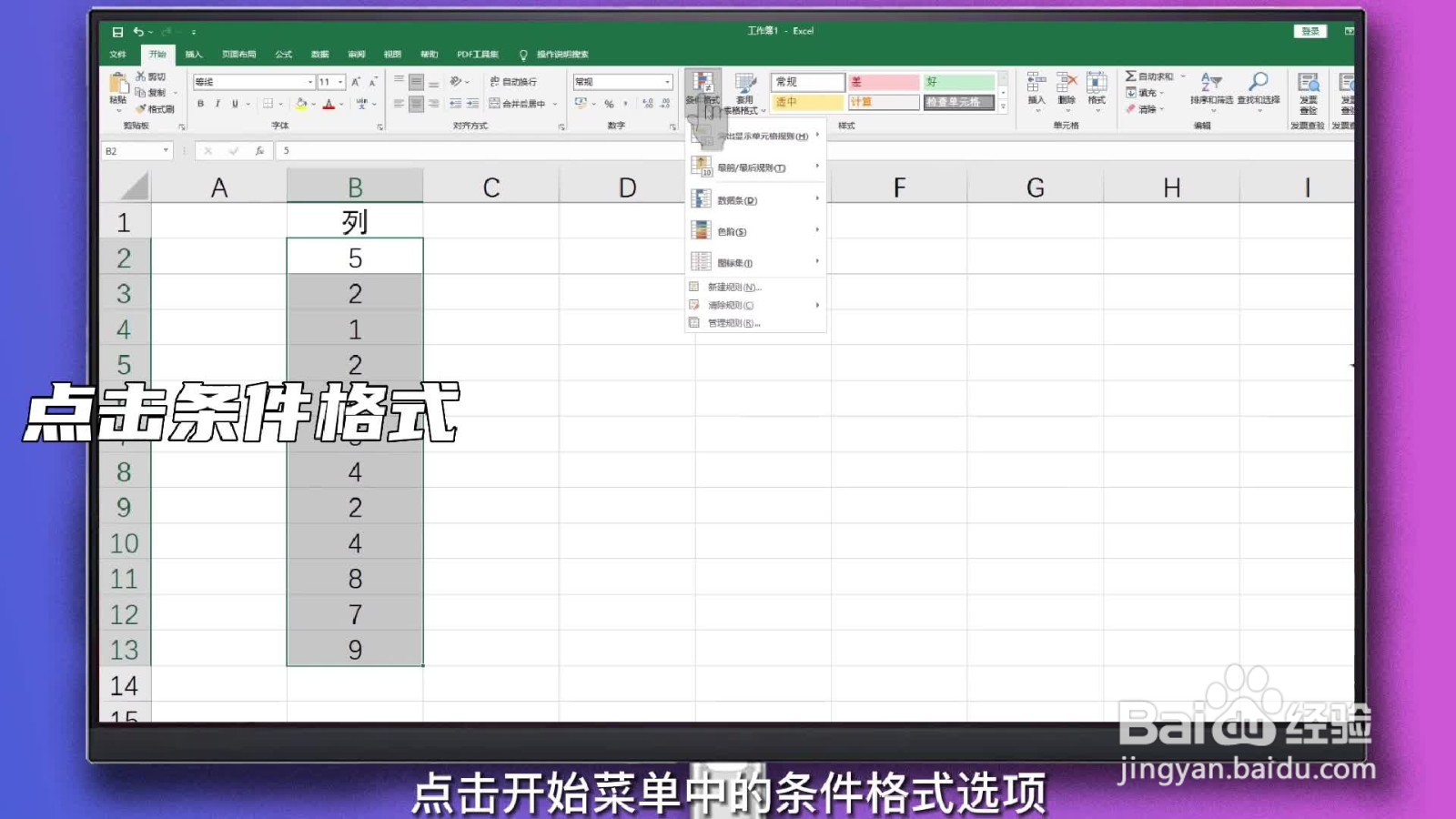
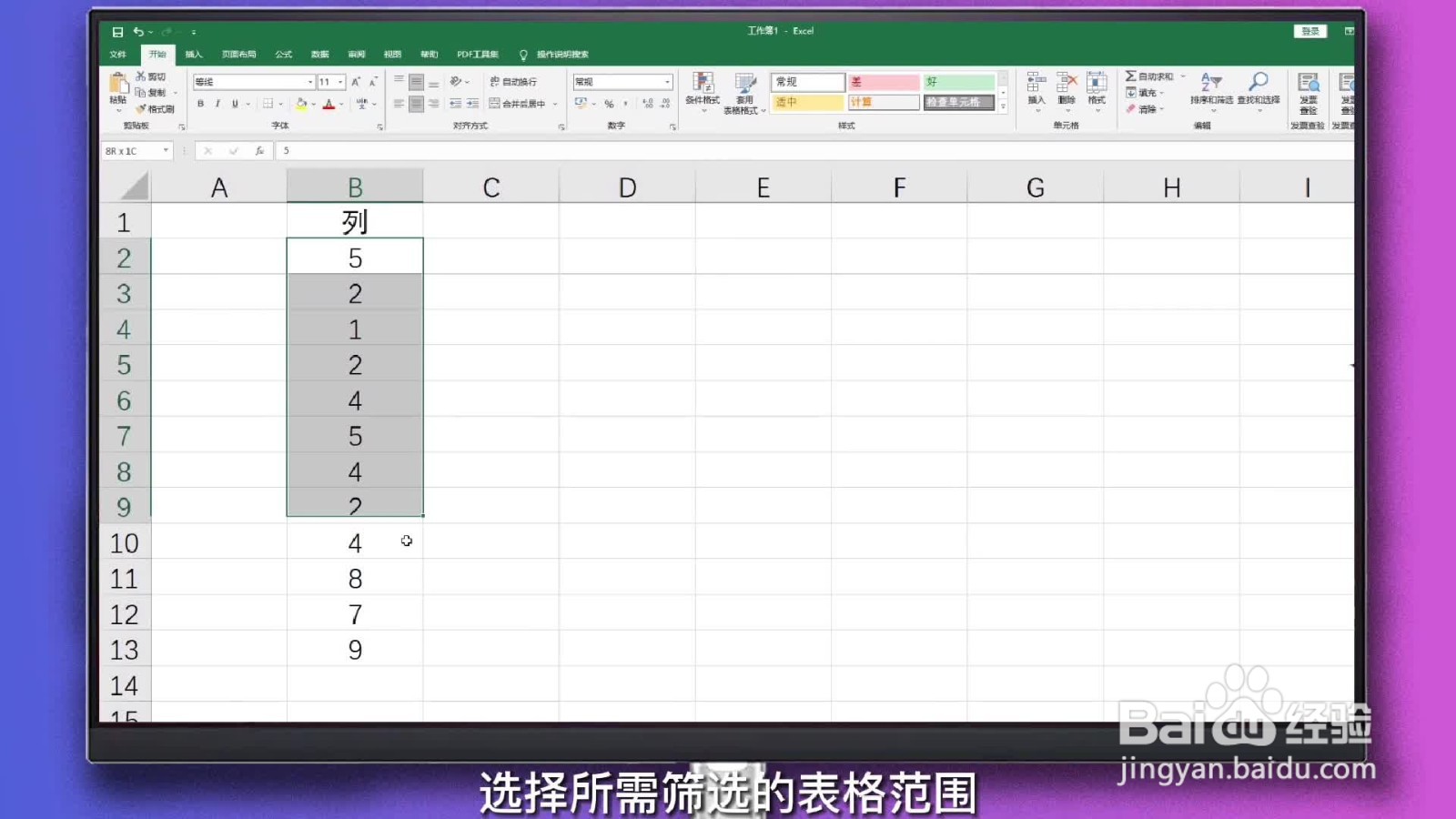
1、点击条件格式

在表格中选择所需筛选的表格范围,点击开始菜单中的条件格式选项。
怎么筛选表格中重复的内容

2、点击单元格规则

在条件格式中选择突出显示单元格规则选项。

怎么筛选表格中重复的内容

3、点击重复值

在突出显示单元格规则选项中选择重复值选项。

怎么筛选表格中重复的内容

4、突出颜色显示

在弹出的重复值选框中选择一种颜色显示,点击确定。

怎么筛选表格中重复的内容

5、点击数据

在顶部导航栏中选择数据选项栏。

怎么筛选表格中重复的内容

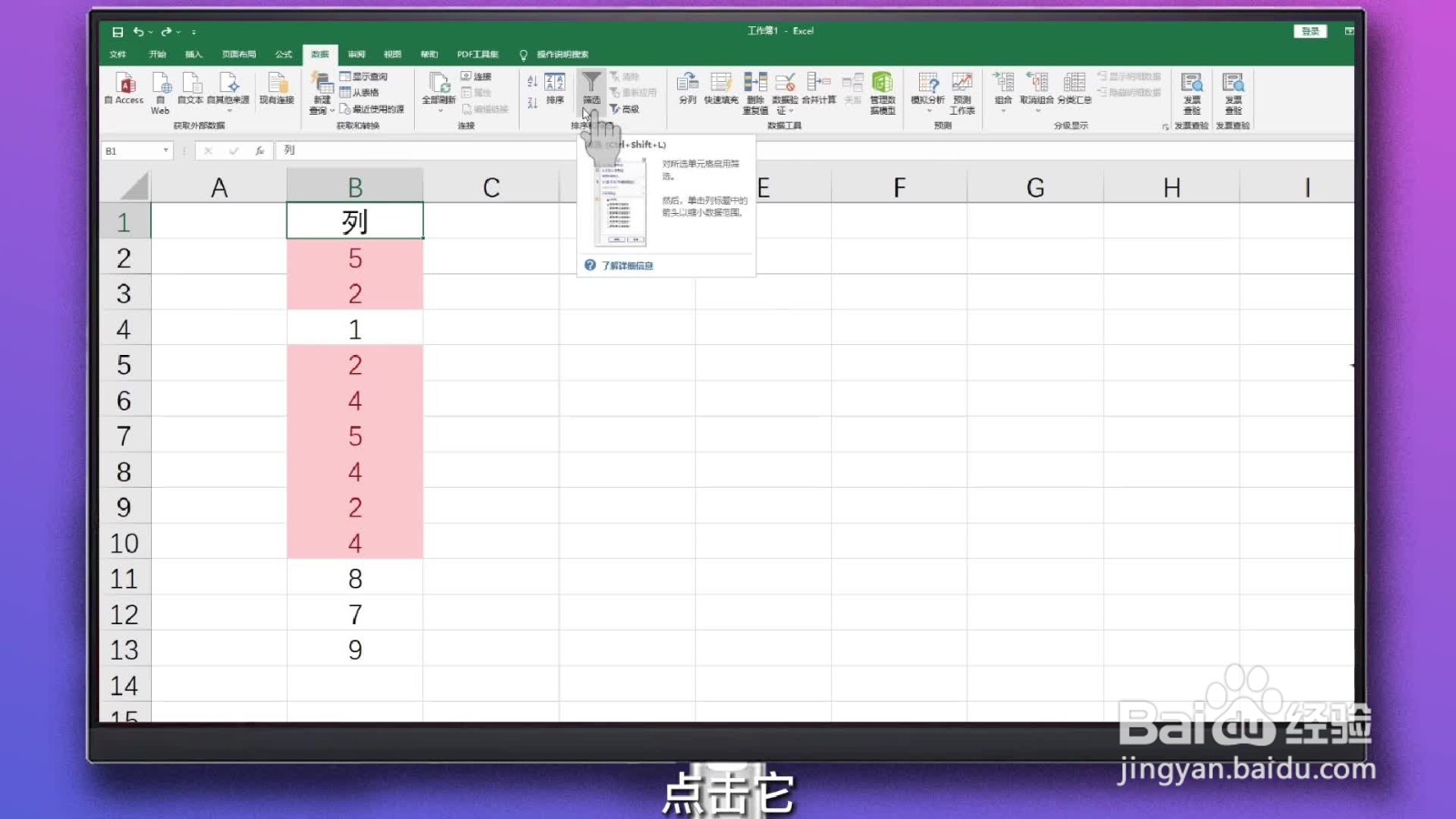
6、点击筛选

在数据选项中找到并点击排序和筛选中的筛选。

怎么筛选表格中重复的内容

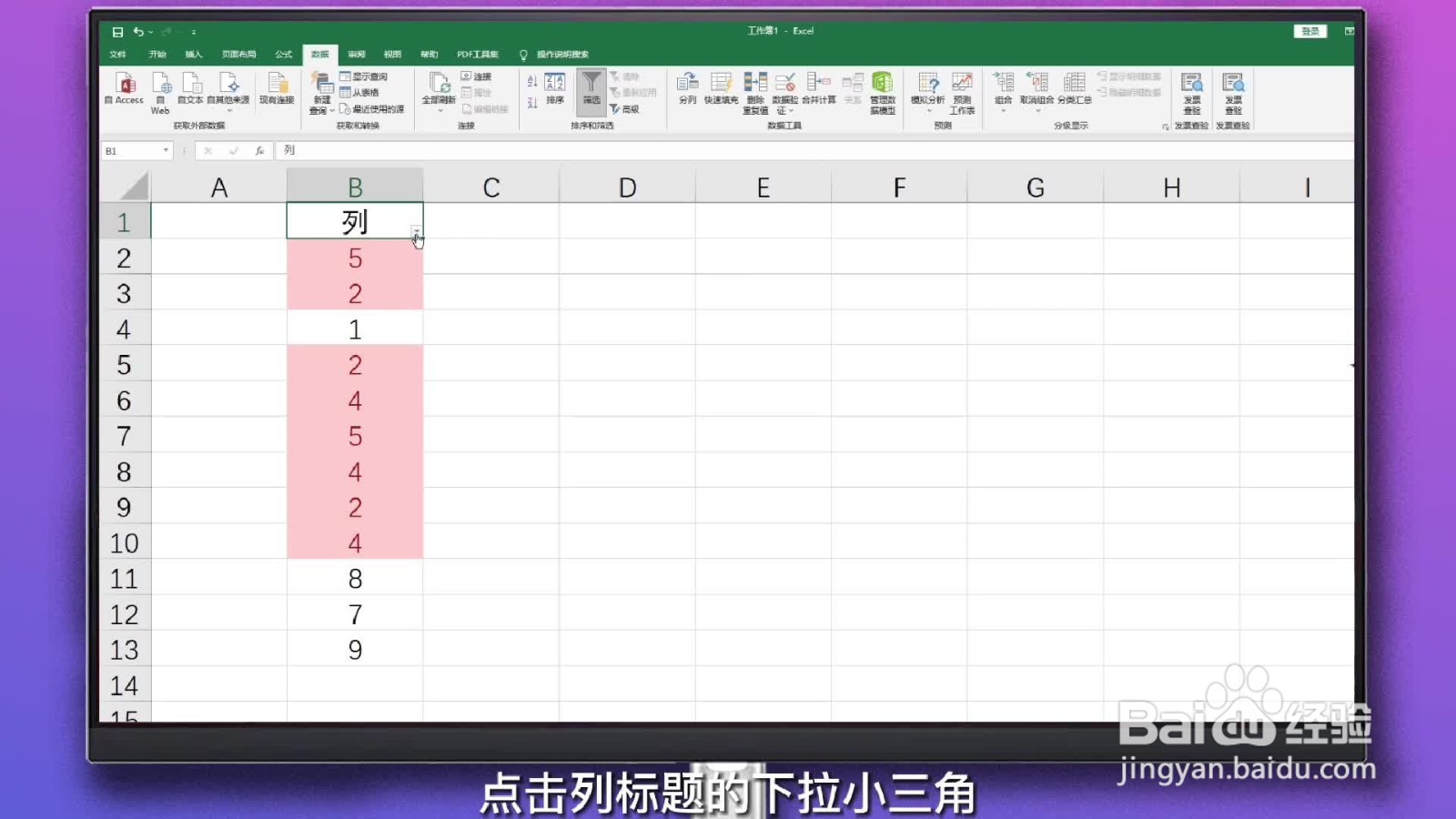
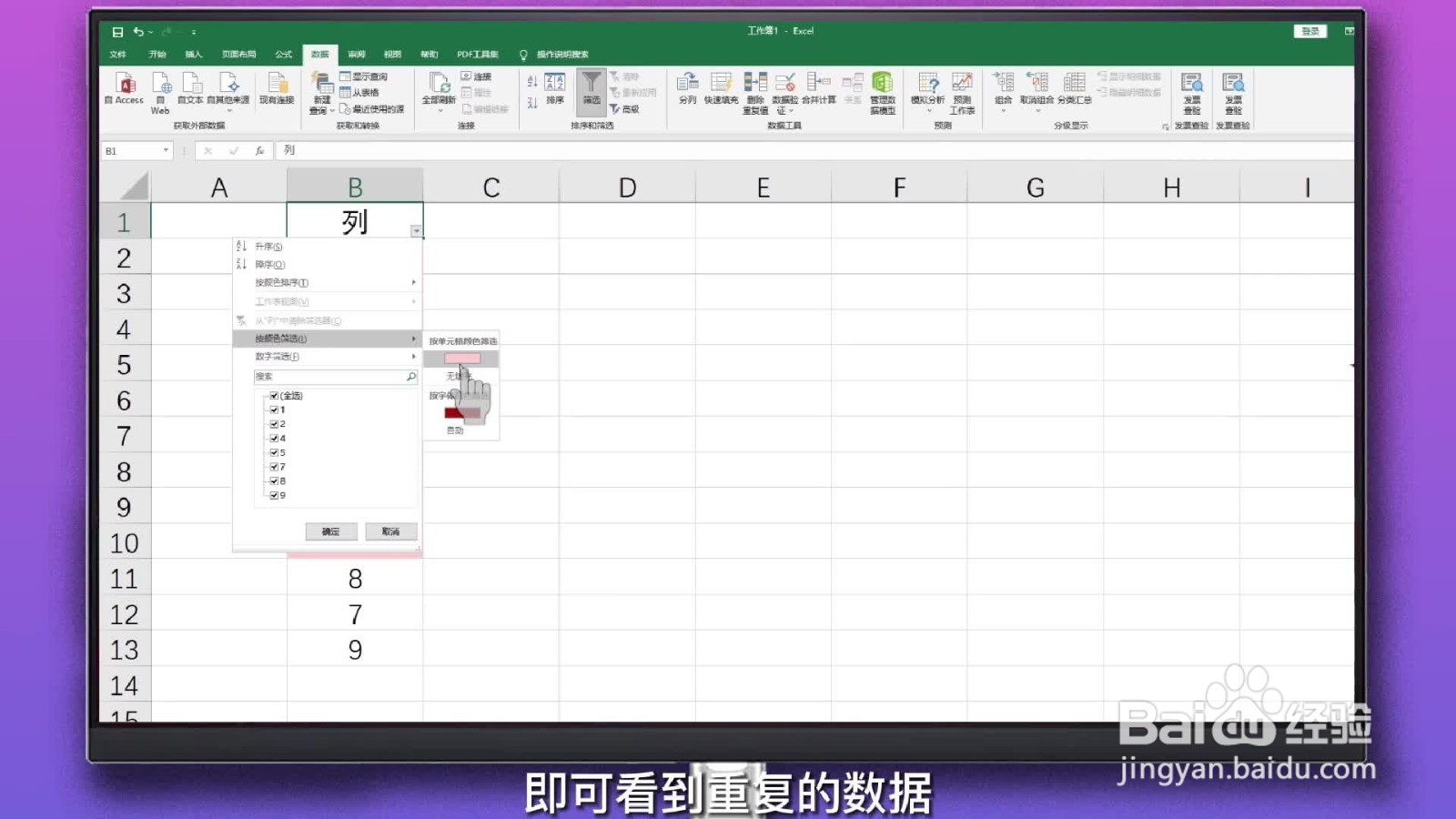
7、点击按颜色筛选

点击列标题的下拉小三角,点击按颜色筛选即可看到重复的数据。
怎么筛选表格中重复的内容

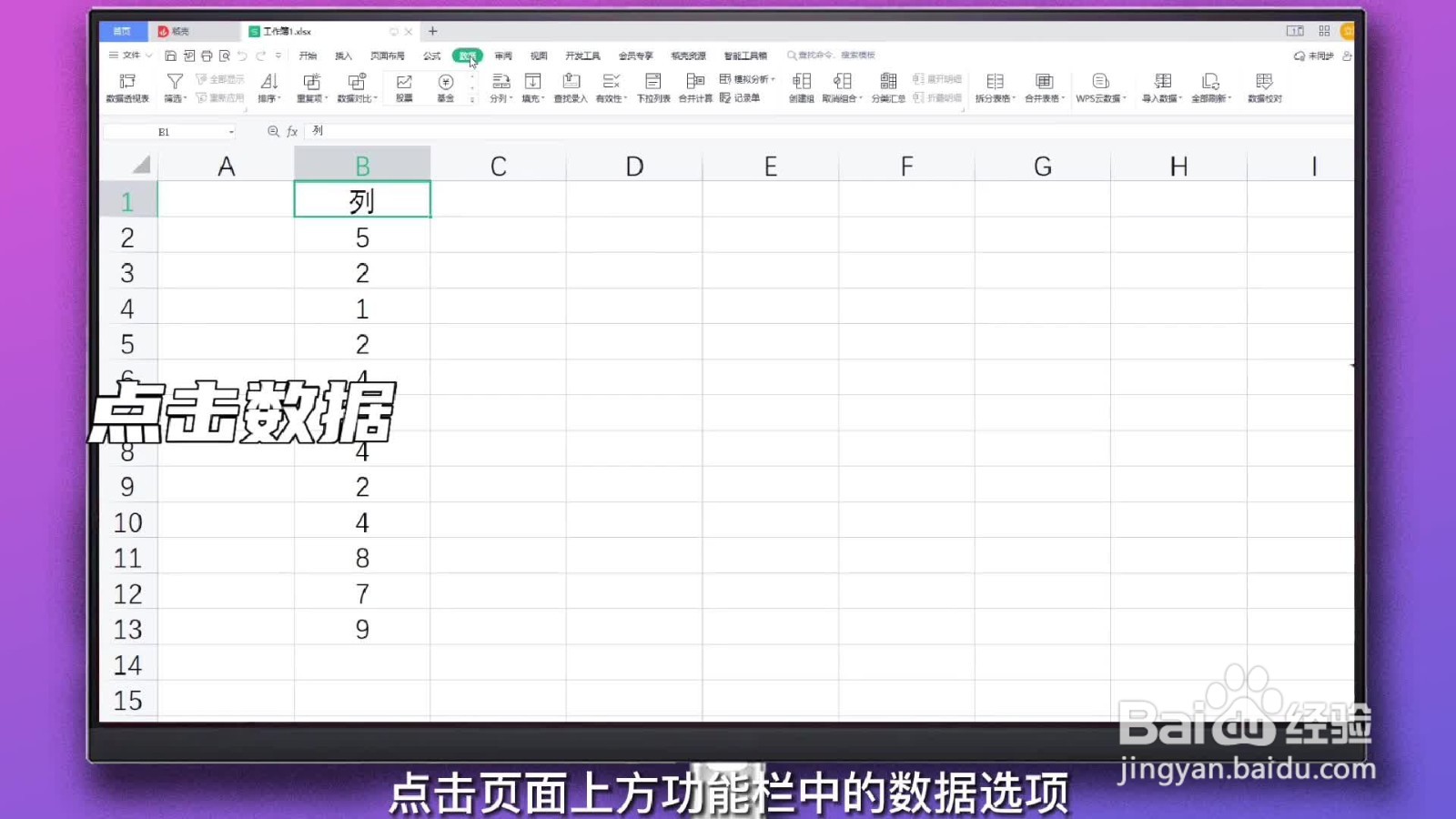
1、点击数据

在表格中点击页面上方功能栏中的数据选项。

怎么筛选表格中重复的内容

2、点击重复项

在数据选项栏中点击重复项功能。

怎么筛选表格中重复的内容

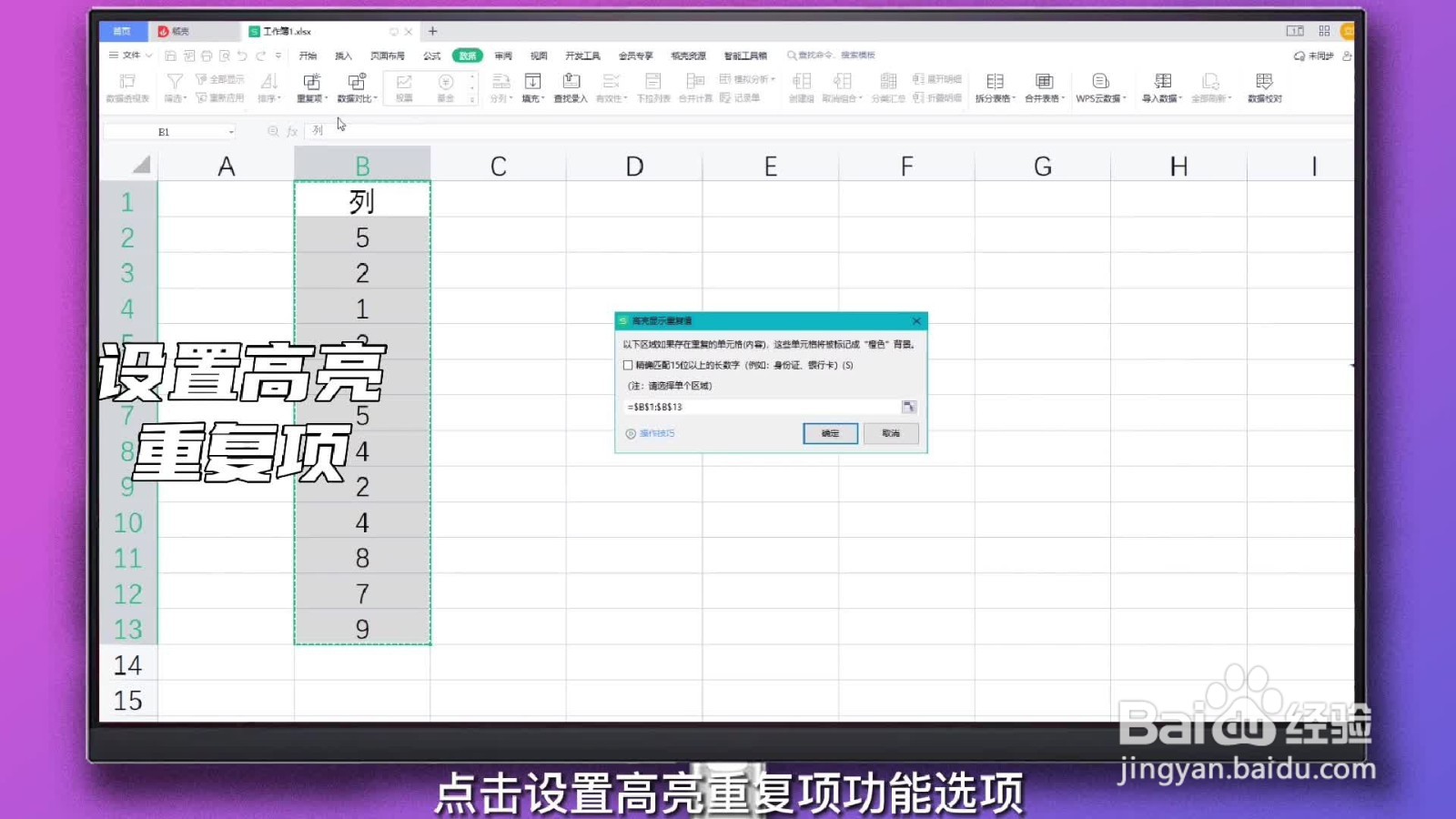
3、点击设置高亮重复项

在展开的重复项功能中,点击设置高亮重复项功能选项。
怎么筛选表格中重复的内容

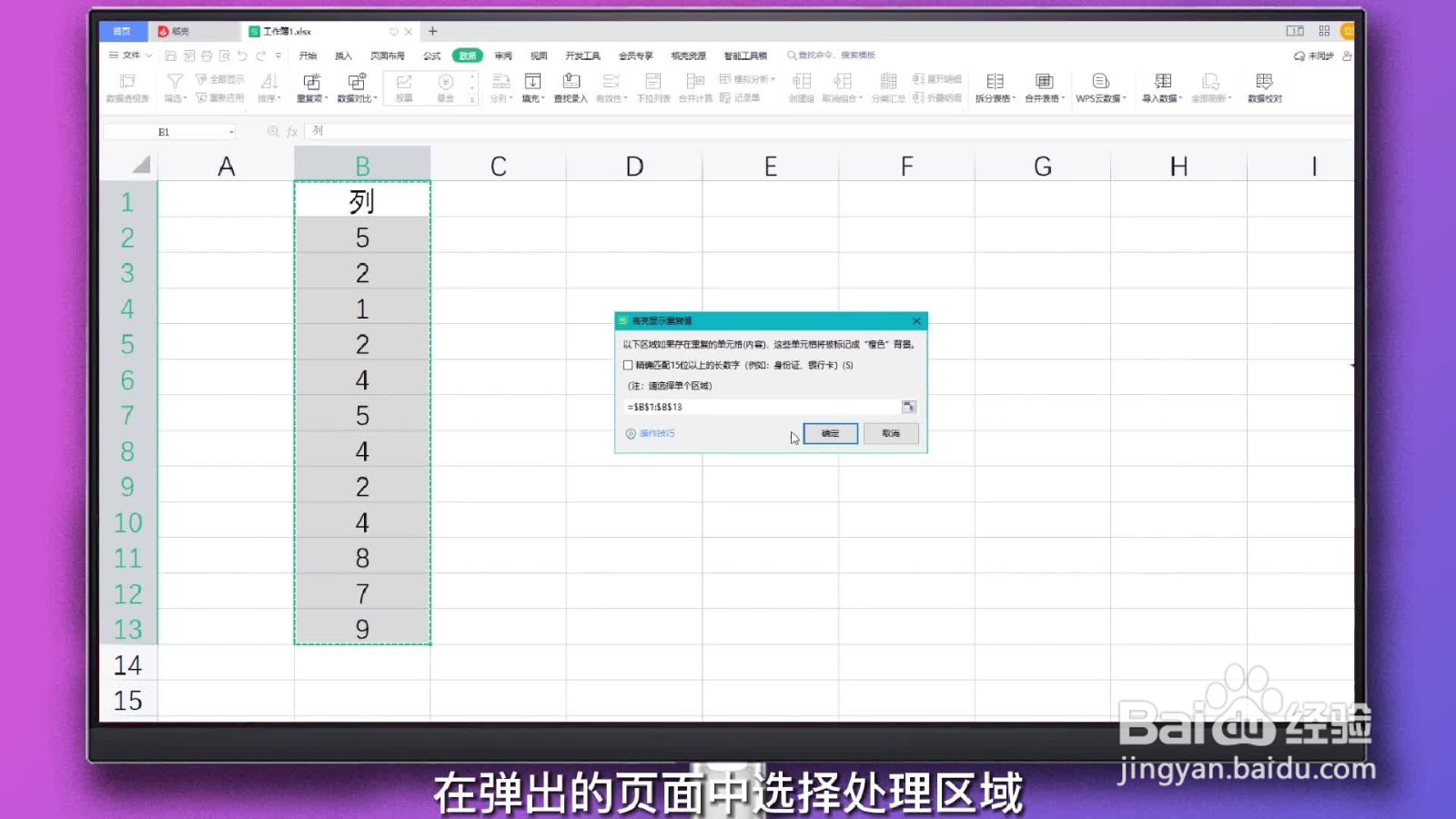
4、选择区域

在弹出的页面中选择处理区域,点击确定。

怎么筛选表格中重复的内容

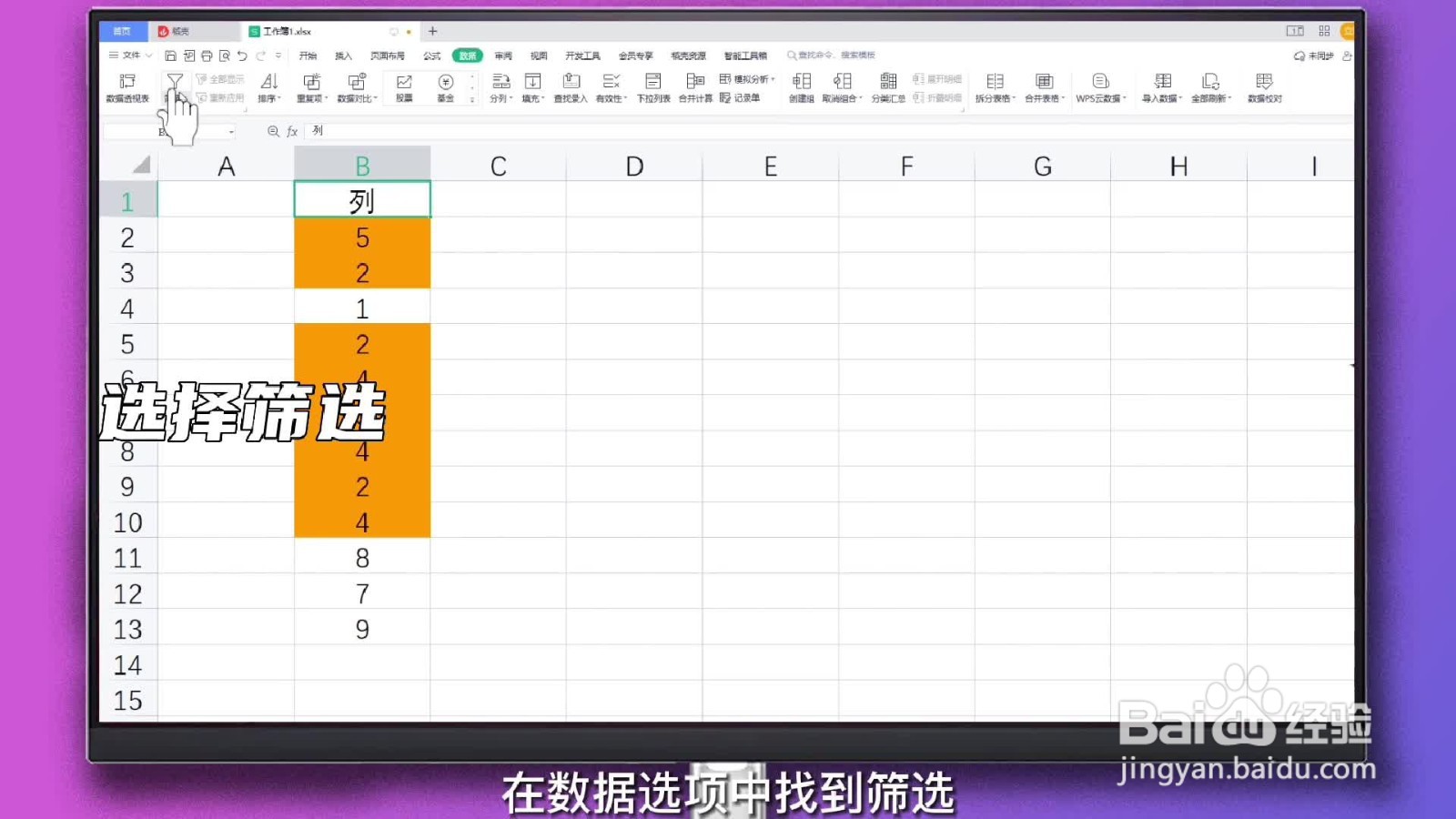
5、点击筛选

在数据选项中找到并点击筛选。

怎么筛选表格中重复的内容

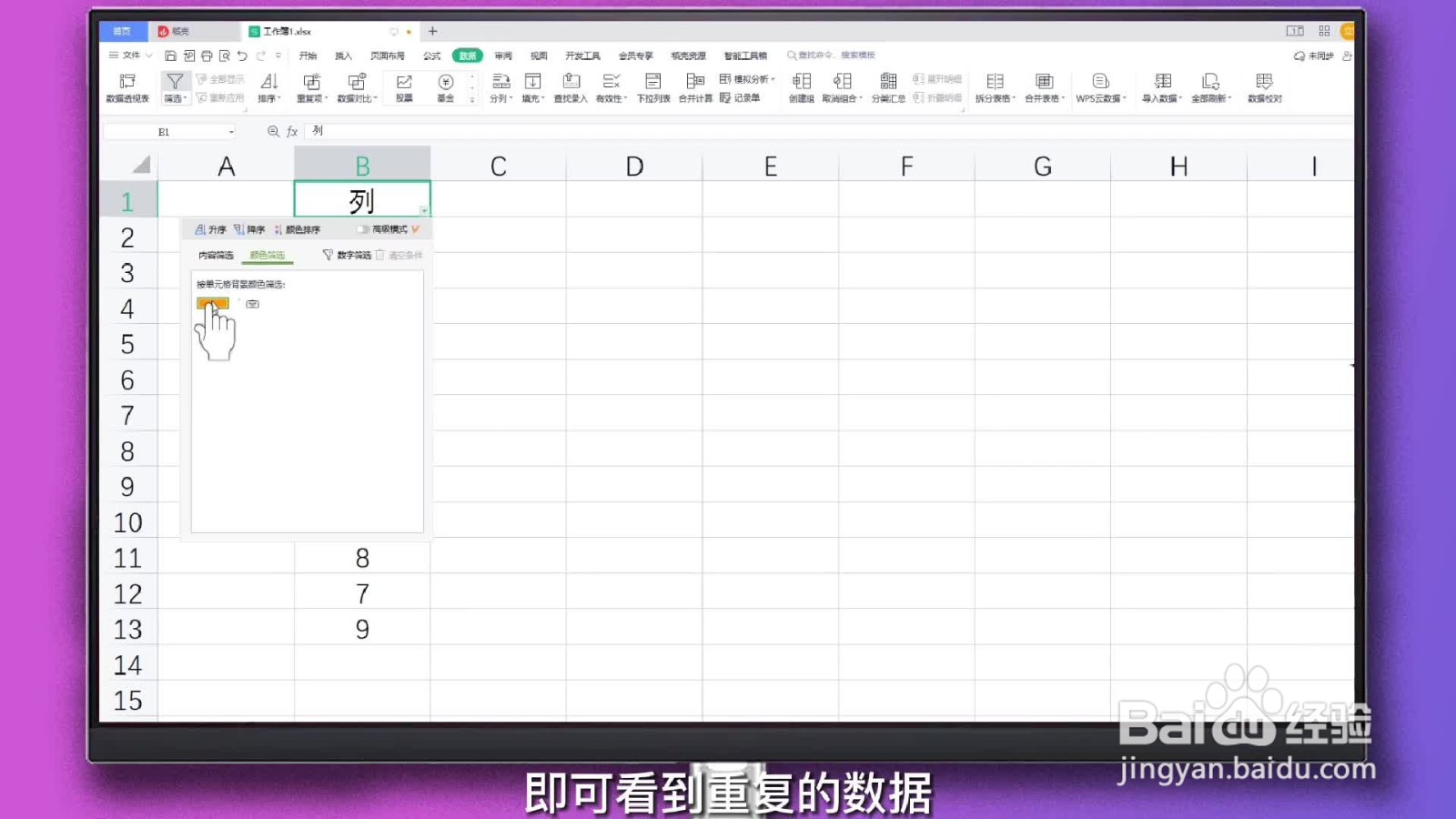
6、点击按颜色筛选

点击列标题的下拉小三角,点击按颜色筛选即可看到重复的数据。
怎么筛选表格中重复的内容

  • 如何筛选Excel表格中的重复内容
  • excel中怎么筛选出相同的内容
  • excel表格怎么筛选重复数据?
  • 表格重复的怎么筛选出
  • 筛选重复数据怎么操作
  • 热门搜索
    旅游局英文 呼伦贝尔旅游景点大全 呼和浩特旅游景点大全 郊区旅游 日照旅游政务网 自然旅游景点 云南旅游景点推荐 百里峡旅游 太原到海南旅游 武夷山旅游景点大全