CDR螺纹工具的使用

 时间:2026-02-12 20:43:21

1、打开CDR软件,新建空白文档,选择螺纹工具,如图

CDR螺纹工具的使用

2、绘制螺纹图案,填充浅蓝色,点击确定,如图

CDR螺纹工具的使用

3、继续绘制螺纹图案,设置轮廓宽度为2.5毫米,点击应用,如图

CDR螺纹工具的使用

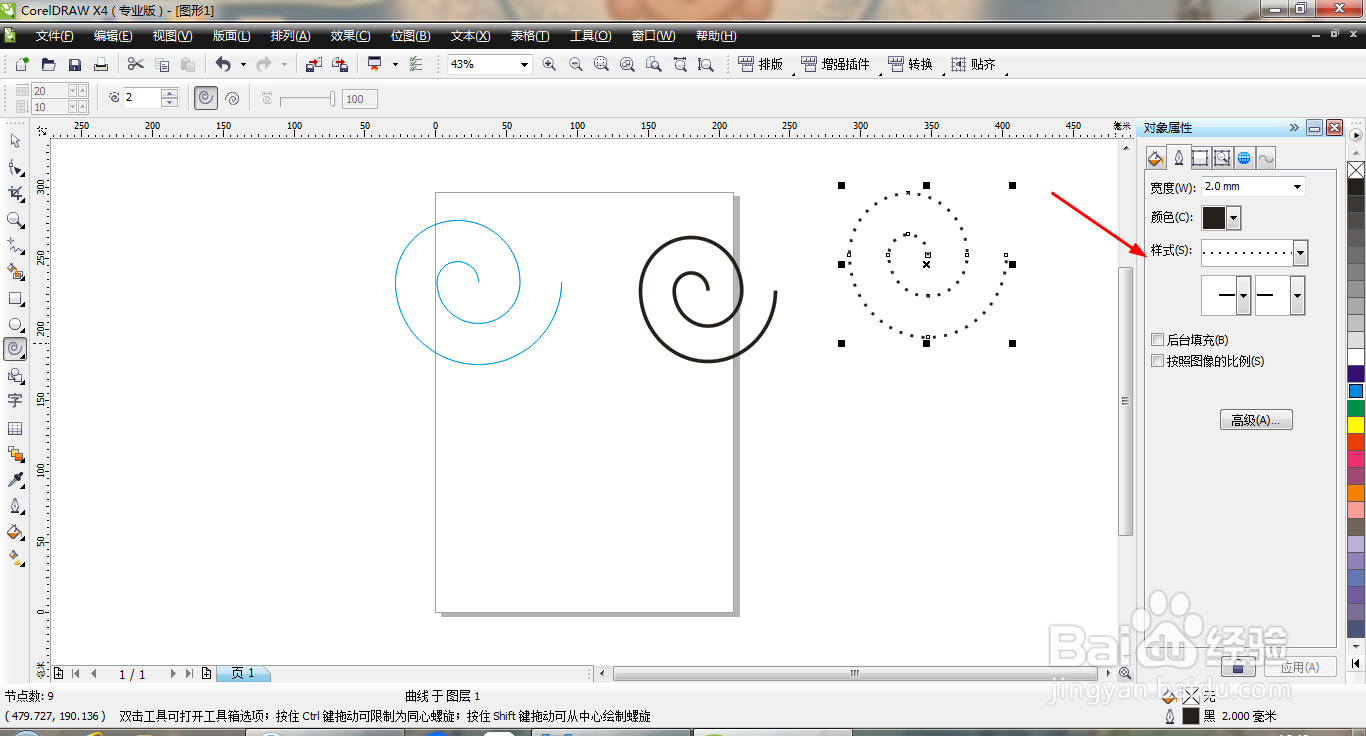
4、继续绘制螺纹图案,设置一种新的样式,点击应用,如图

CDR螺纹工具的使用

5、继续绘制螺纹图案,设置轮廓宽度为2毫米,继续绘制,点击确定,如图

CDR螺纹工具的使用

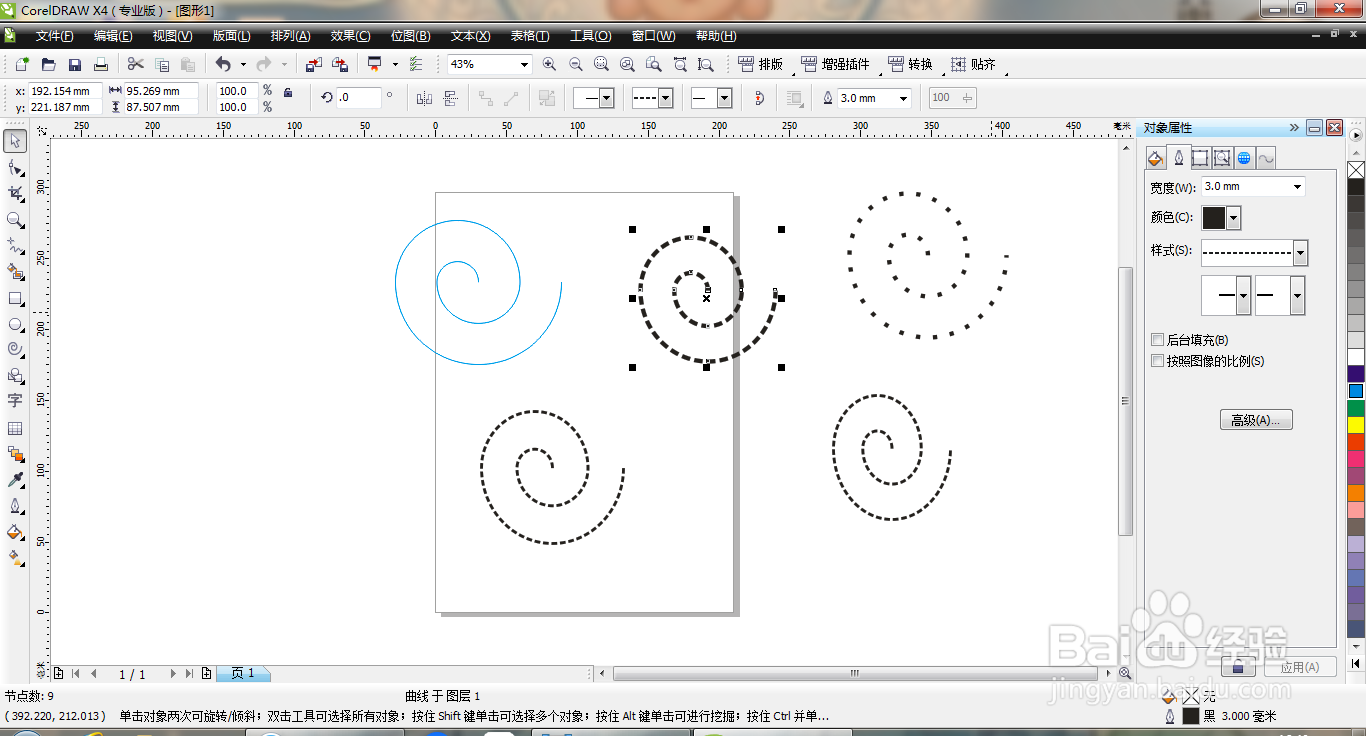
6、继续选中螺纹工具,设置螺纹的宽度为3毫米,点击应用,如图

CDR螺纹工具的使用

7、继续绘制螺纹图案,点击确定,如图

CDR螺纹工具的使用

8、继续选中螺纹图案,设置螺纹的样式,点击应用,如图

CDR螺纹工具的使用

9、继续绘制螺纹图案,设置螺纹的宽度为2.5毫米,点击确定,如图

CDR螺纹工具的使用

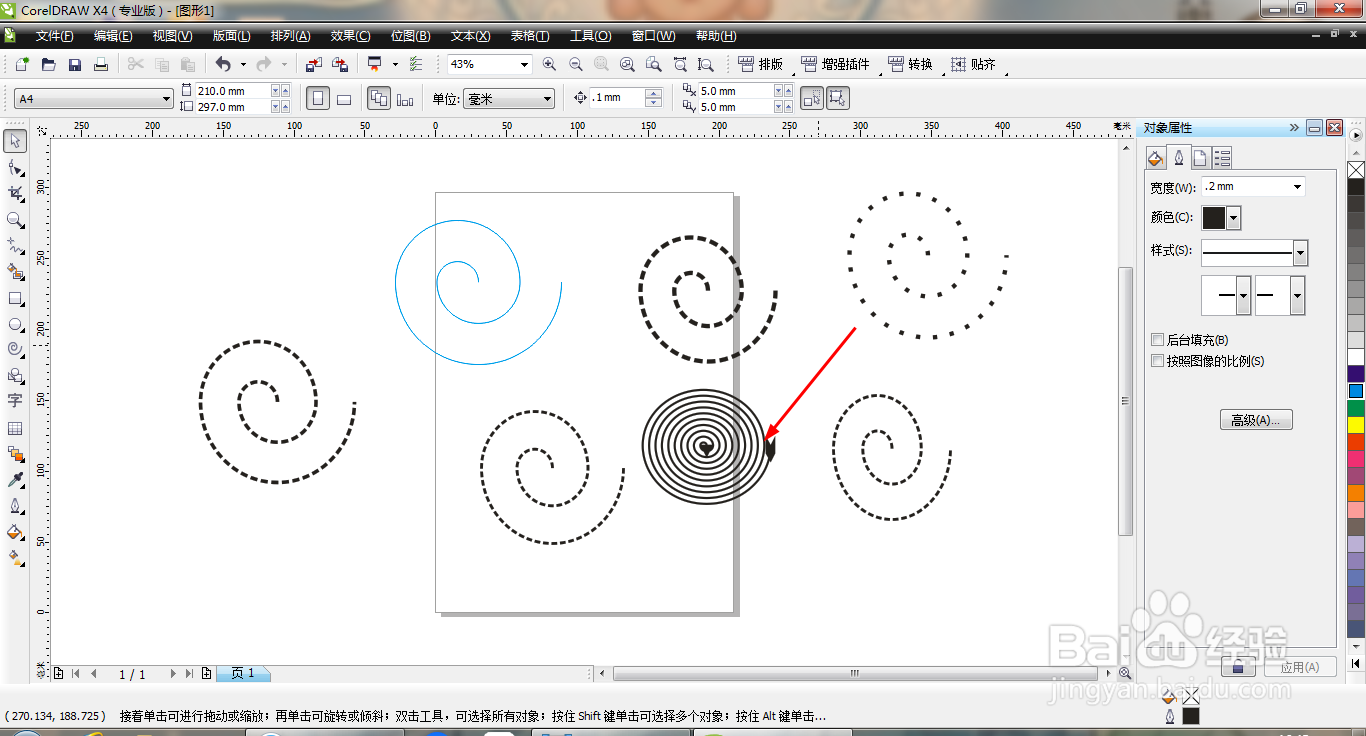
10、再次绘制螺纹图案,设置螺纹的样式为带箭头的各种样式,点击确定,如图

CDR螺纹工具的使用

  • CorelDRAW一个圆形如何填充两种轮廓颜色?
  • CDR快速使用贝塞尔工具
  • cdr图像的旋转调整的三种方法
  • CorelDRAW怎么调整图样填充的大小
  • cdr如何画云彩
  • 热门搜索
    内江旅游景点大全 大青沟旅游 阿联酋旅游价格 河北旅游景点介绍 深圳到日本旅游 宁波普陀山旅游攻略 十一国内旅游推荐 新疆哈密旅游 赵县旅游 第一旅游