1、第一步
打开要做投影的图,抠图(抠图有很多种方法,也是最基本的,这里就不详细说了);

2、第二步
扣好以后,将背景设为白色(白色便于观察),一定扣干净,边缘可以收缩一个像素,这样方便后面的制作。

3、第三步
将扣好的图片图层复制一层,然后将复制的图层的模特颜色叠加为黑色,在将颜色叠加后的图层栅格化,然后再复制栅格化的图层。

4、第四步
现在开始我要说重点了,复杂但是也要细心。先关掉图层0拷贝2的眼睛,将图层0 的透明度调到10。

5、第五步
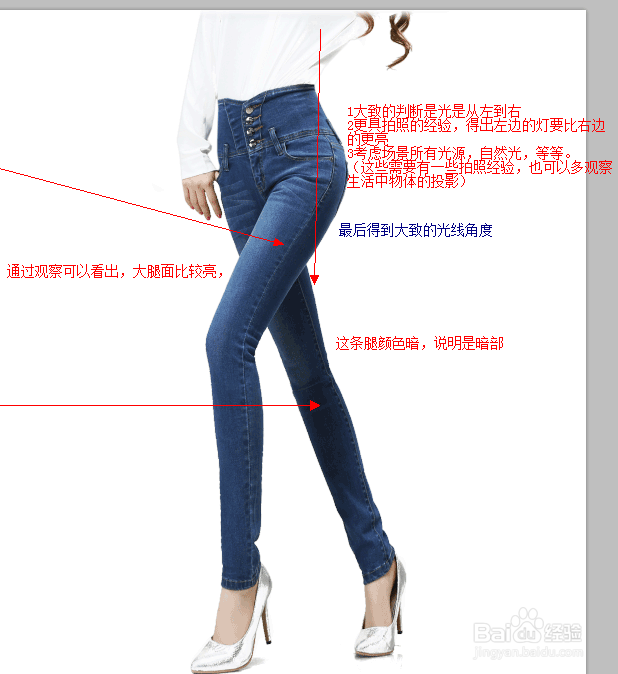
现在仔细观察模特图,分析光线角度,锁定大概的位置。按照图片上的文字调整图层0.(先分析左边的光线角度);

6、第六步
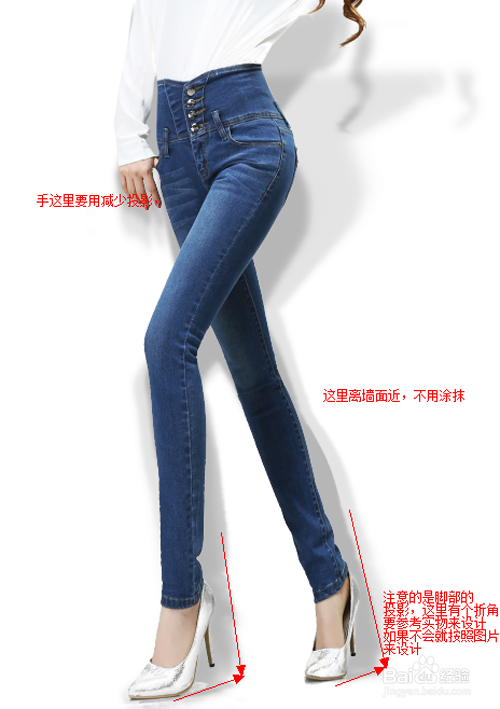
调整好后,用涂抹工具涂抹边缘(更具图片大小调整工具大小),想象模特的后面就是墙,离墙远的部位要涂抹模糊。

7、第七步
打开刚才关上的眼睛,并且将图层0拷贝2的透明度调成20,按照刚才说过的光线分析的过程,这次分析的是右边灯光。

8、第八步
按照上面的教程,这次也是这样来做,将图层0拷贝2变形成自然投影的形状。

9、第九步
调整好后,按照上面涂抹的教程,涂抹模糊。
10、第十步
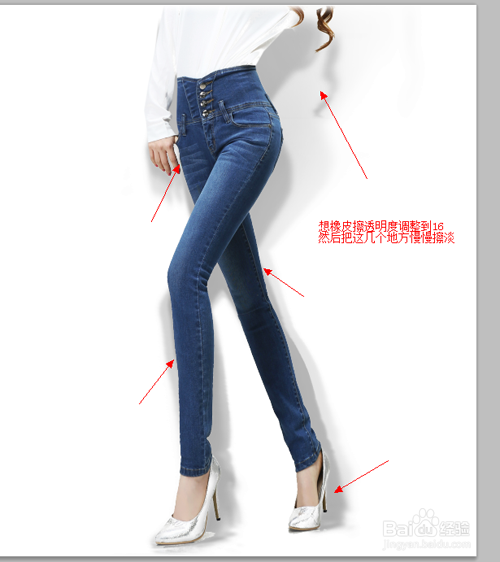
这个过程要长时间的去观察联系积累经验,到这里已经完成了一半了,下面是用橡皮擦,让效果更自然。
先擦图层0
11、第十一步
再来擦图层0拷贝2,擦淡这几个地方,但是最主要是更具具体情况,能明白我的意思就可以。

12、第十二步
现在合并两个影子的图层,用涂抹工具,和橡皮擦再稍微调整下,让整体比较自然和谐就可以了,然后选择模特图层,就是
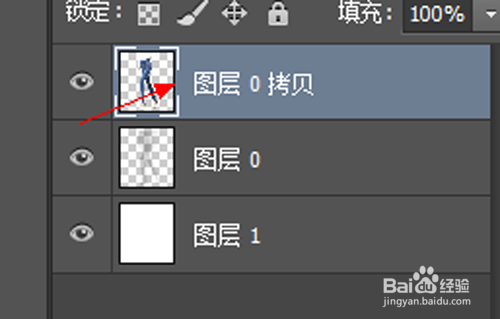
13、这个图层,然后用加深工具加深阴影的部位,和影子比较暗的地方,这样让整体看起来更融合。那么最后我们就完成了。
