PS教你裁切照片突出主题

 时间:2026-02-13 17:29:02

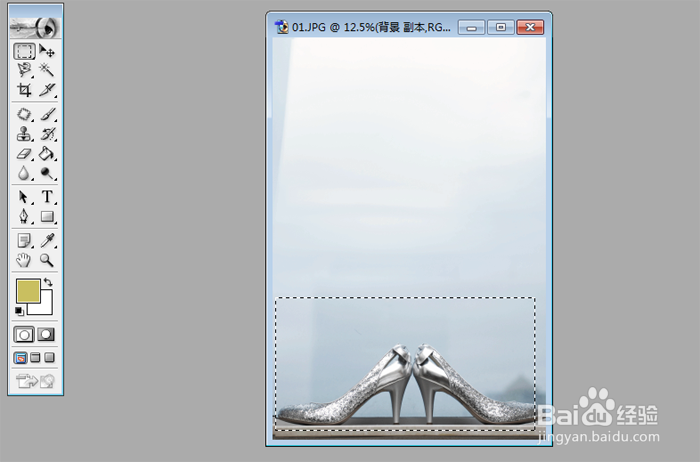
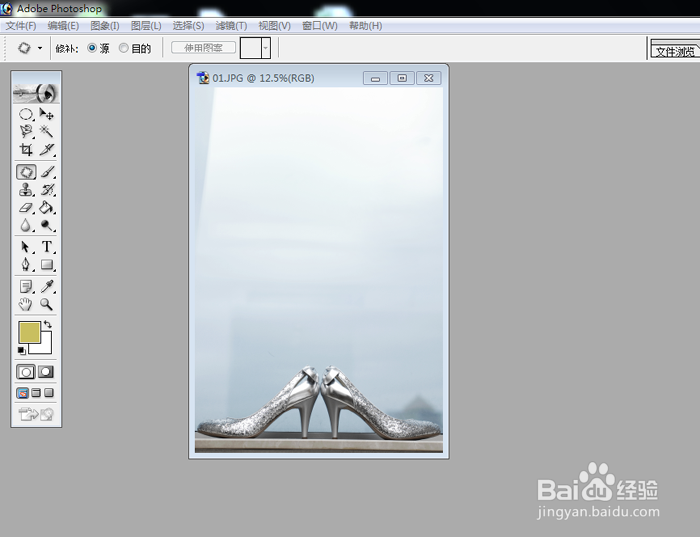
1、打开一张图片,如下图,我想突出的是这双漂亮的鞋子,可鞋子占照片的比例太小了,需要处理一下,另外鞋子的平台不是特别水平,细心观察一下就可发现。
PS教你裁切照片突出主题

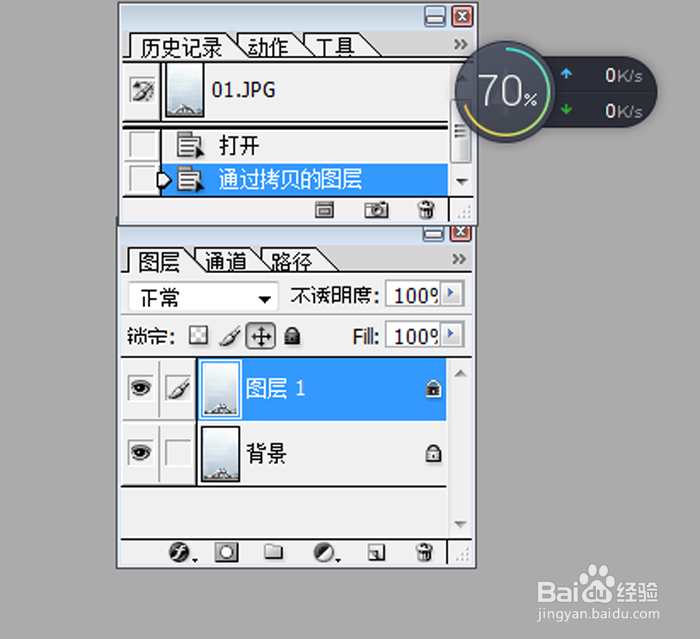
2、按快捷键ctrl+j,复制背篇忌景图层,背景图层不能进行某些操作,再者可以保护背景图层不受破坏。如下图,我们在图层1里进行操作。
PS教你裁切照片突出主题

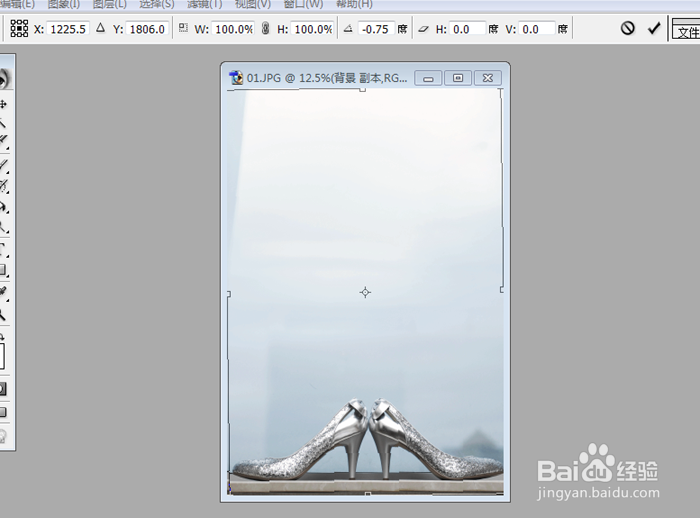
3、按ctrl+t快捷键,进入整体图片变换状态,在旋转角度框内输入-0.75,点击对驼敏驼勾,这时看到图片基本上已经水平了。
PS教你裁切照片突出主题

4、找到矩形选框工具,在鞋子周围勾选出大致的选区。

PS教你裁切照片突出主题

5、执行“选择”-“变换选区”命令,对选区进行细微调整,使鞋子看起来左右对称。
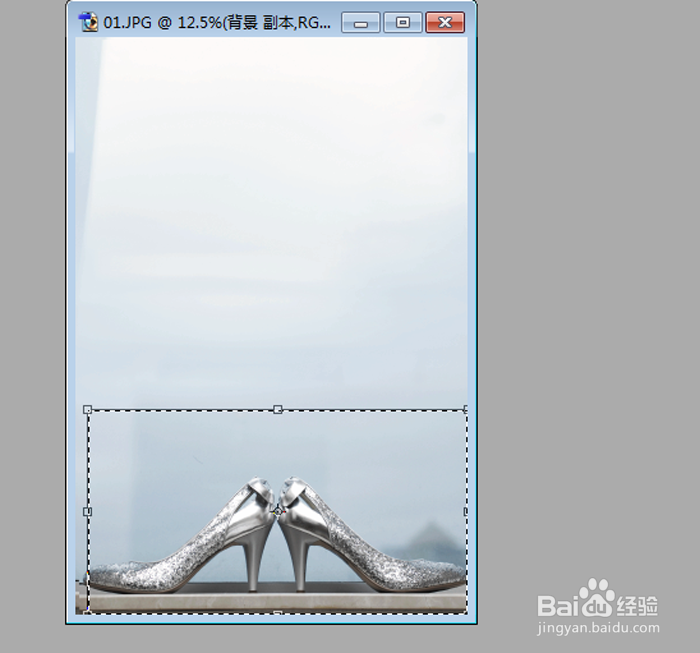
PS教你裁切照片突出主题

6、按回车键确认,执行“图像”-“裁切命令”,这时选区内的图像被保留了下来,这救晃样就得到了突出鞋子的构图效果。
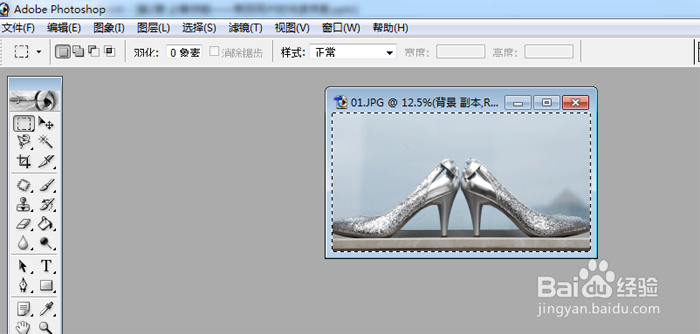
PS教你裁切照片突出主题

  • 如何利用ps制作火焰
  • 如何使用PS的路径压力描边制作轻纱效果?
  • Photoshop如何急速地给方框添加一张渐变图
  • [photoshop教程]透明玻璃瓶的抠图技巧
  • 报纸杂志广告用PS如何设计
  • 热门搜索
    佛山有什么旅游景点 山东清明节旅游好去处 太原旅游景点介绍 适合老年人旅游的地方 东海岛旅游度假区 山东旅游景点大全排名 铜鼓旅游景点 中国雪乡旅游攻略 平江旅游景点大全 海南旅游攻略自助游