怎么用ps软件修人像更有立体感?

 时间:2026-02-14 07:20:40

1、将照片导入“PS”软件,双击背景层解锁,再复制两个跟照片一样的图层,图层1和图层2。

怎么用ps软件修人像更有立体感?

2、选择图层1,将图片执行“高斯模糊”命令,数值可自行设定,但要看清人物轮廓,点击“确定”即可完成图层1的操作。

怎么用ps软件修人像更有立体感?

3、选择图层2,对图层执行“应用图像”命令,图层选择选择图层1。

怎么用ps软件修人像更有立体感?

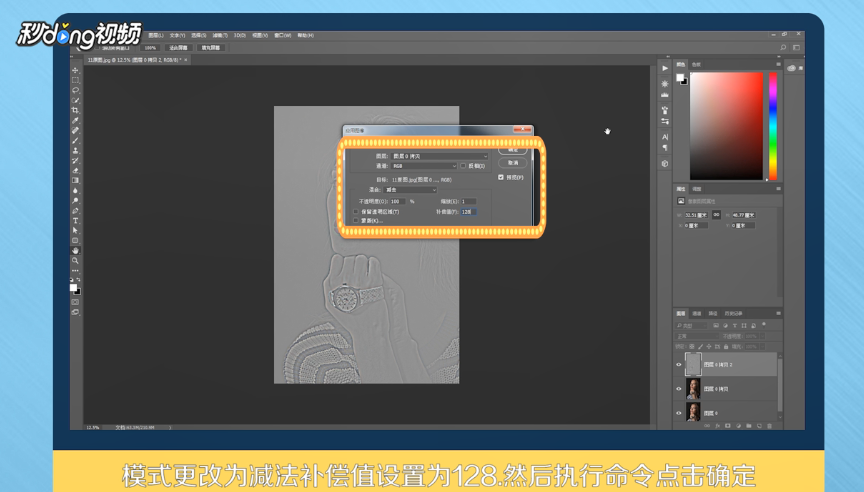
4、模式更改为“减法”,补偿值设置为“128”,执行命令,点击“确定”,即可看到效果。
怎么用ps软件修人像更有立体感?

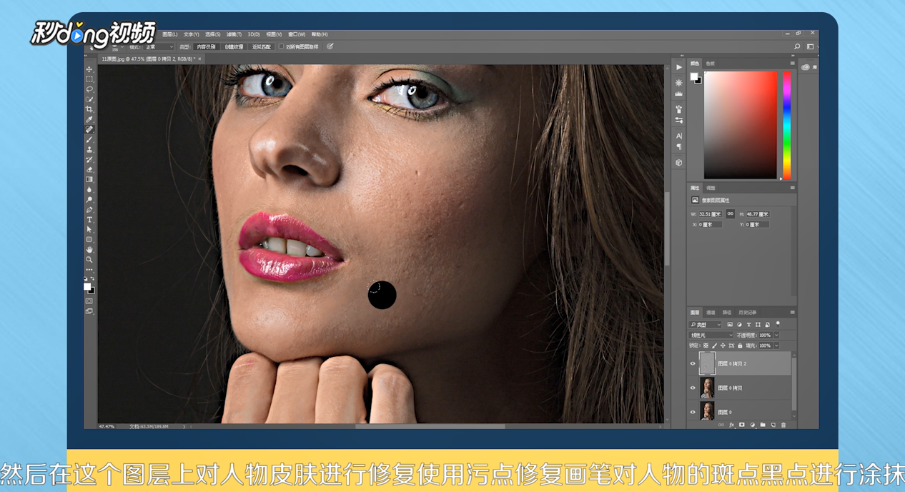
5、在图层上对人物皮肤进行修复,使用“污点修复画笔”对人物的斑点、黑点进行涂抹,让人物皮肤更光滑。
怎么用ps软件修人像更有立体感?

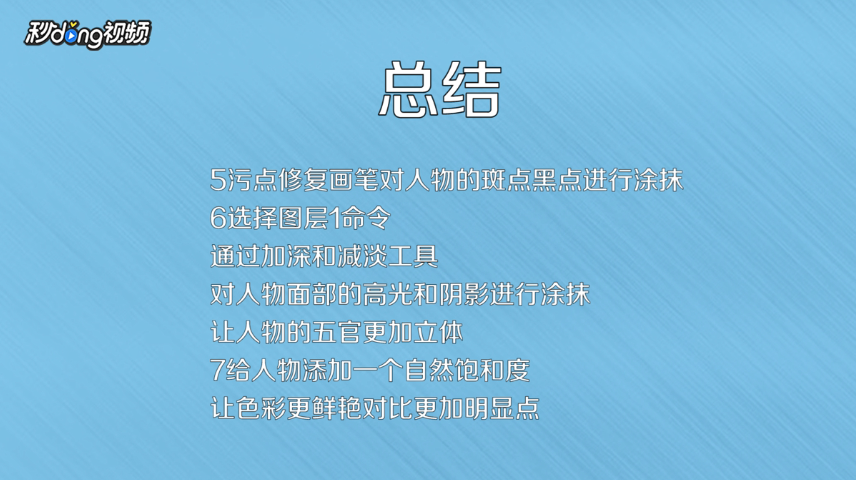
6、选择图层1命令,通过加深和减淡工具对人物面部的高光和阴影进行涂抹,根据照片效果进行处理。

怎么用ps软件修人像更有立体感?

7、如果人物对比度差,需要多涂抹几次,给人物添加一个自然饱和度,让色度更鲜艳,对比更加明显。

怎么用ps软件修人像更有立体感?

8、总结一如下。

怎么用ps软件修人像更有立体感?

9、总结二如下。

怎么用ps软件修人像更有立体感?

  • PS如何让图像有立体感?
  • photoshop制作光圈效果
  • PS中 为什么用画笔在图层蒙版上涂抹完全没反应
  • photoshop怎么制作星星闪耀效果?
  • 如何用photoshop 把一些平面图样做出有立体感
  • 热门搜索
    上海旅游高等专科学校教务处 北京周边旅游景点大全 湖南旅游线路 国内旅游景点攻略 越南旅游报价 旅游三亚 泰宁旅游攻略 游侠客旅游网 峨眉山旅游地图 烟台旅游景点大全