WPS中的小技巧,学会之后效率倍增

 时间:2026-02-14 13:27:13

1、一、隐藏列

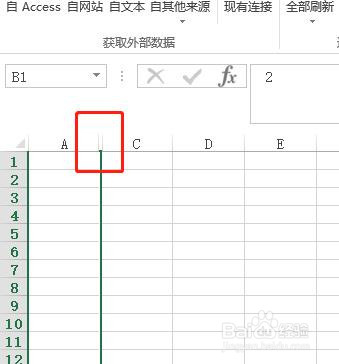
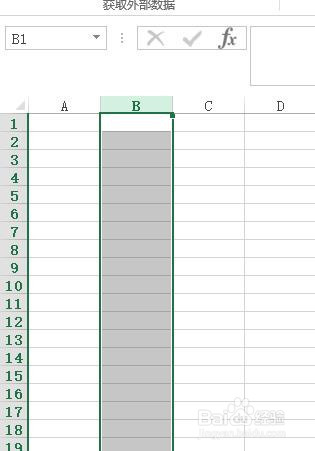
打开表格,若要隐藏B列,则选中B列,右击选择隐藏,界面如下:
WPS中的小技巧,学会之后效率倍增

2、点击隐藏后,结果如下:

WPS中的小技巧,学会之后效率倍增

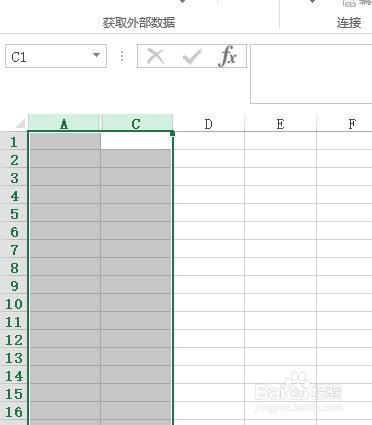
3、选中AC列,右击,选择取消隐藏:

WPS中的小技巧,学会之后效率倍增

4、二、输入身份证号

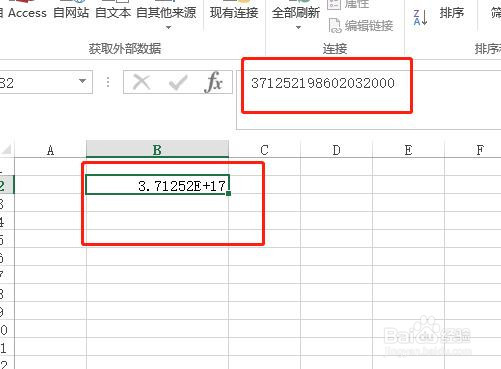
若我们随便选择一个表格,输入身份证号后,结果会出错:
WPS中的小技巧,学会之后效率倍增

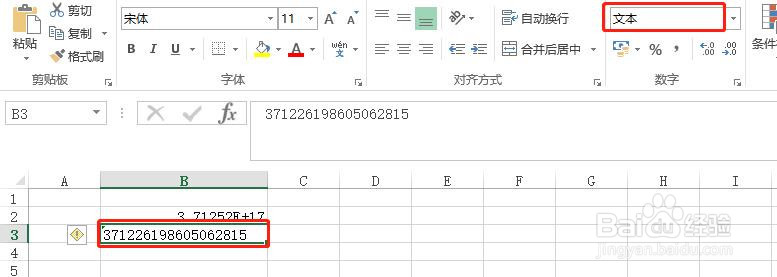
5、若结果出错,我们可以这样设置,若在B3格输入身份证号,则先将B3格设置成本文格式,然后输入身份证号,结果如下:
WPS中的小技巧,学会之后效率倍增

6、三、分列

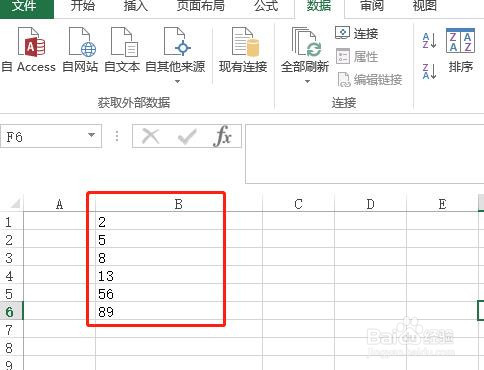
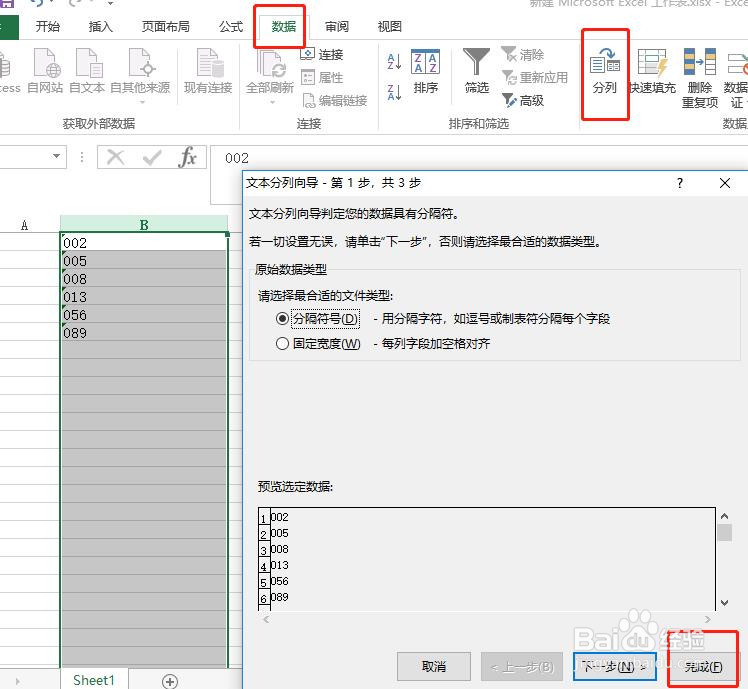
打开WPS表格,输入本文格式的数字后,若想去掉前面的0,则找到【数据】-【分列】,弹出如下界面:
WPS中的小技巧,学会之后效率倍增

7、点击确定,然后呈现如下界面:

WPS中的小技巧,学会之后效率倍增

8、四、如何输入平方数

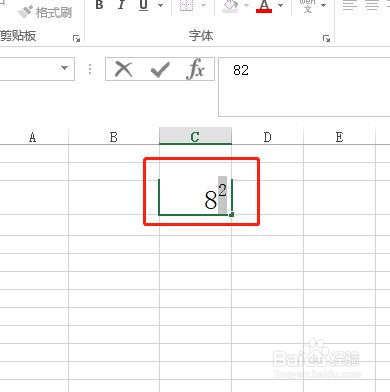
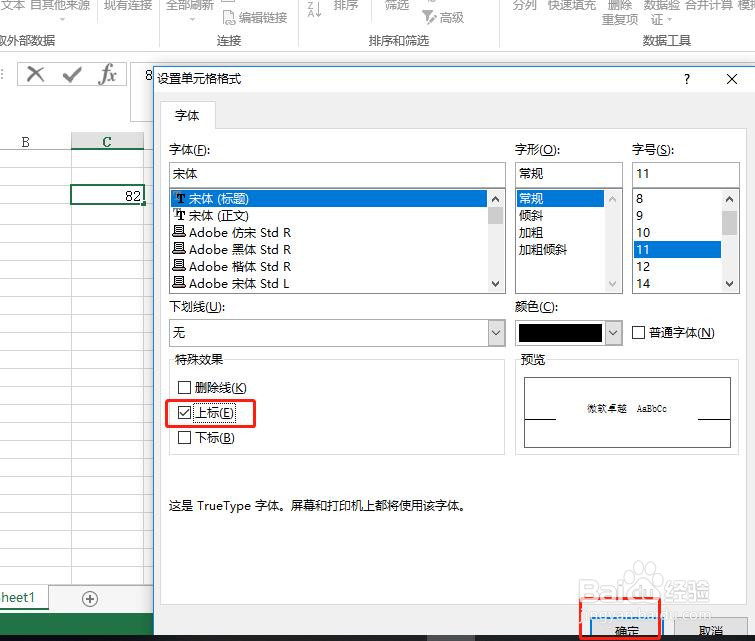
在单元格中随机输入一个数字82,选中数字2,右击,弹出窗口后,选择设置单元格格式,弹出如下窗口,选中【上标】,点击【确定】:
WPS中的小技巧,学会之后效率倍增

9、然后2就成了上标,如下:

WPS中的小技巧,学会之后效率倍增

  • 如何打印当前页
  • 打印文件只打印一部分怎么设置
  • 打印格式怎么调
  • 打印如何正反面打印
  • 打印在一张纸上怎么设置
  • 热门搜索
    内蒙古草原旅游 重庆的旅游景点 泰顺旅游 川藏线旅游 高铁旅游 胡杨林旅游 携程旅游攻略 法国旅游线路 湖南 旅游 天台山旅游