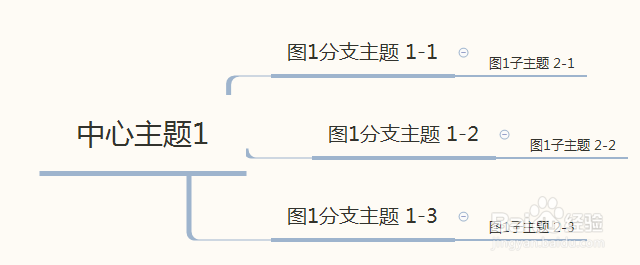
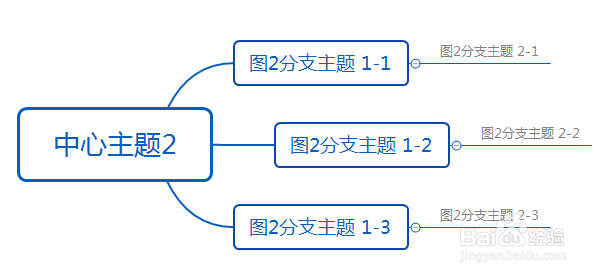
1、1.首先,我直接就用了模板来给大家演示,我随便新建了两个工作簿,为了区别,都用数字表示好了,分别是图几的第几层。
2、2.我在工作簿1中选择合并图,效果如下。注:其实不管是A合并B还是B合并A都没区别的。


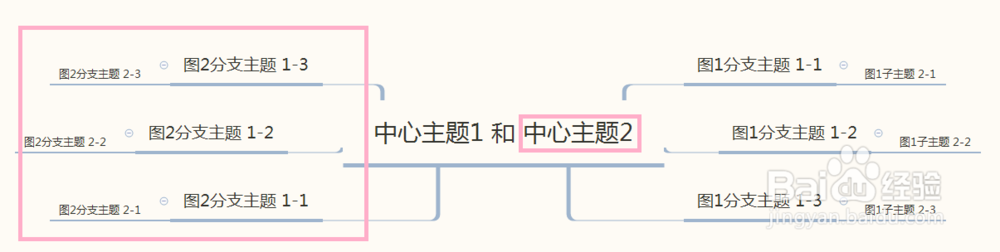
3、3.再将合并好的图和原图2合并试试看,会发现图1只出现一次。注:如果A和B同时存在一个主题具有下列属性:同一层级、名称一致、有同样的父主题,那么这两个主题合并时将会被认为是一个主题。XMind(www.xmindchina.net)思维导图合并之后,A中这个主题的子主题将会被B中的这个主题的自主题所替代。

4、不知道大家有没有稍微的理解一下,可能看上去是有一定混乱,但是实际操作一遍,大家应该就能清楚了,还不清楚的话,XMind有更详细的说明哦。
