1、新建一个EXCEL工作表
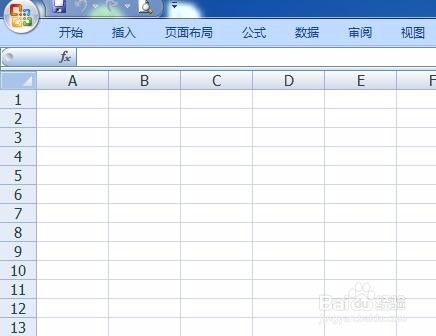
2、将工作表保存为启用宏的工作表

3、依次点击文件--EXCEL选项-打开设置宏对话框,而后依次点击信任中心,信任中心设置,进入下一个对话框

4、点击宏设置,而后启用所有宏,而后确定

5、在工作表内,按ALT+F11,进入VBA编辑界面,而后将代码复制到workbook工作区
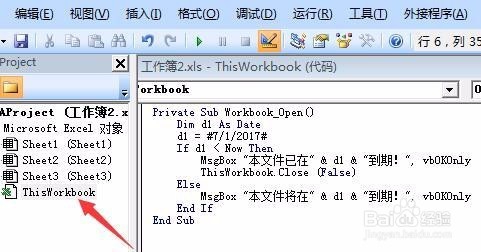
6、代码
Private Sub Workbook_Open()
Dim d1 As Date
d1 = #7/1/2017#
If d1 < Now Then
MsgBox "本文件已在" & d1 & "到期!", vbOKOnly
ThisWorkbook.Close (False)
Else
MsgBox "本文件将在" & d1 & "到期!请把欠我的工资还给我,开通永久使用权", vbOKOnly
End If
End Sub
7、加密工程文件,点击工具--VBA工程属性-保护,对VBA进行加密,这样别人打开VBA,要先输入密码

