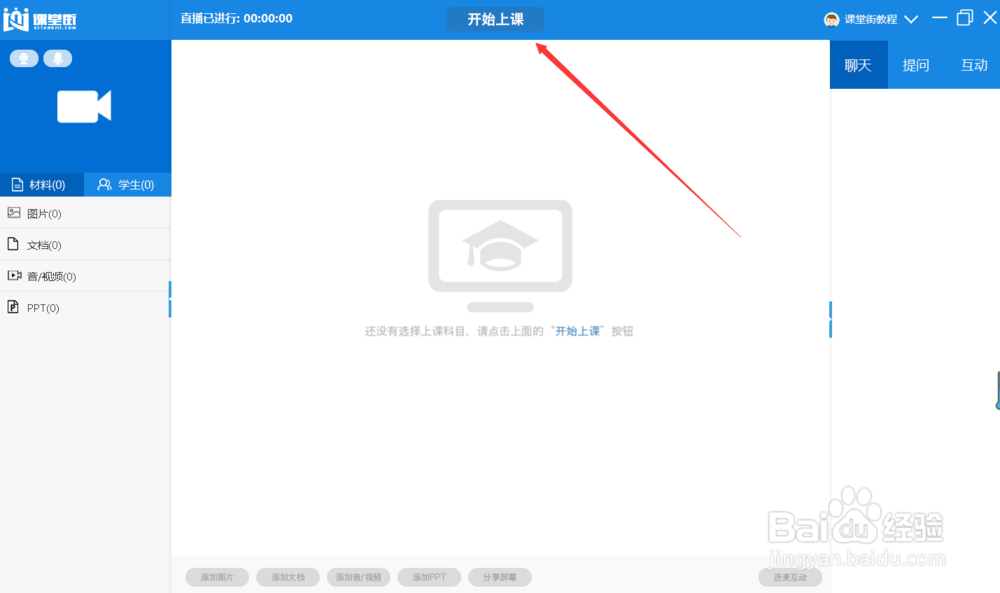
1、打开客户端,输入账号密码,点击开始上课
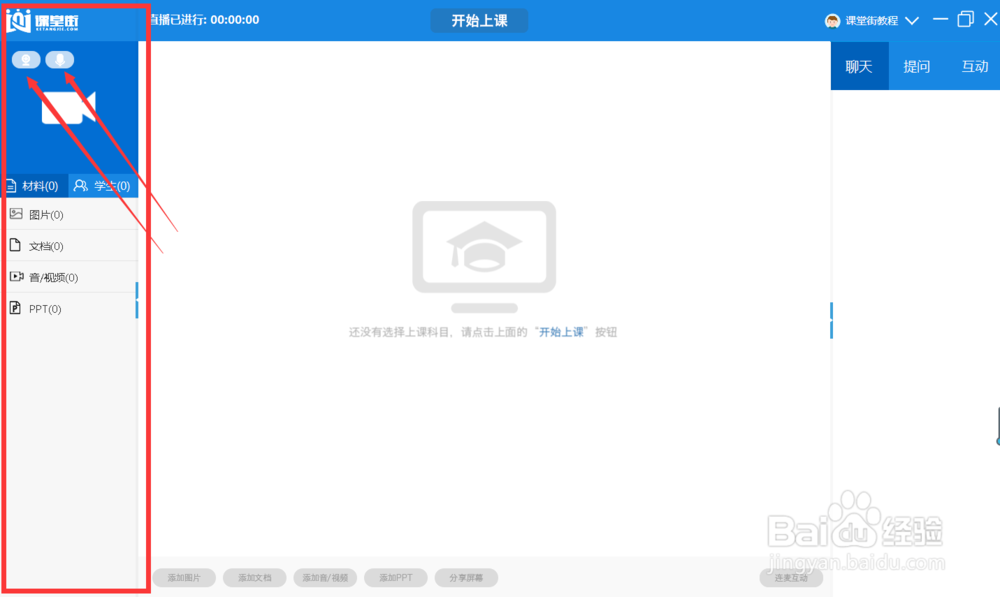
2、如何启动摄像头和麦克风:
点击左侧摄像头按钮,启动摄像头
点击右侧麦克风按钮,启动麦克风
3、如何添加白板:
点击屏幕下方加号键,即可添加白板。

4、如何添加图片/文档:
点击左侧第一个按钮,从本地文件中添加图片
点击左侧第二个按钮,从本地文件中添加文档

5、添加音/视频/PPT:
点击左侧第一个按钮,从本地文件中添加音/视频
点击左侧第四个按钮,从本地文件中添加PPT

6、如何在课堂互动:
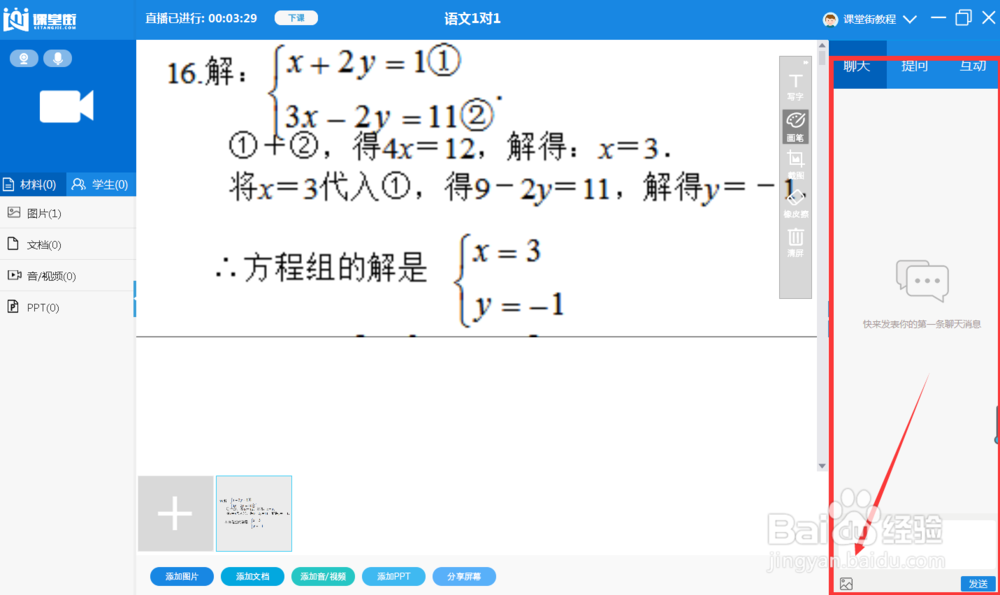
点击屏幕右下文本框/图片框
输入文字或上传图片
7、如何在屏幕上输入文字:
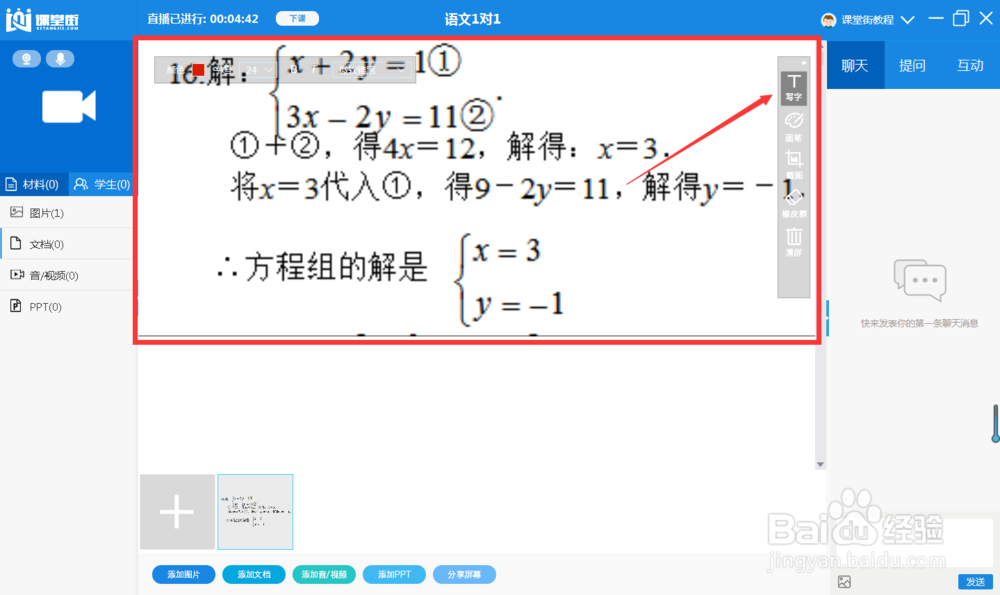
点击右侧工具栏第一个按钮,然后点击屏幕白板即可输入文字
8、如何在屏幕中画图:
点击右侧工具栏第二个按钮,可选择画笔类型或图形类型

9、如何在屏幕中截图:
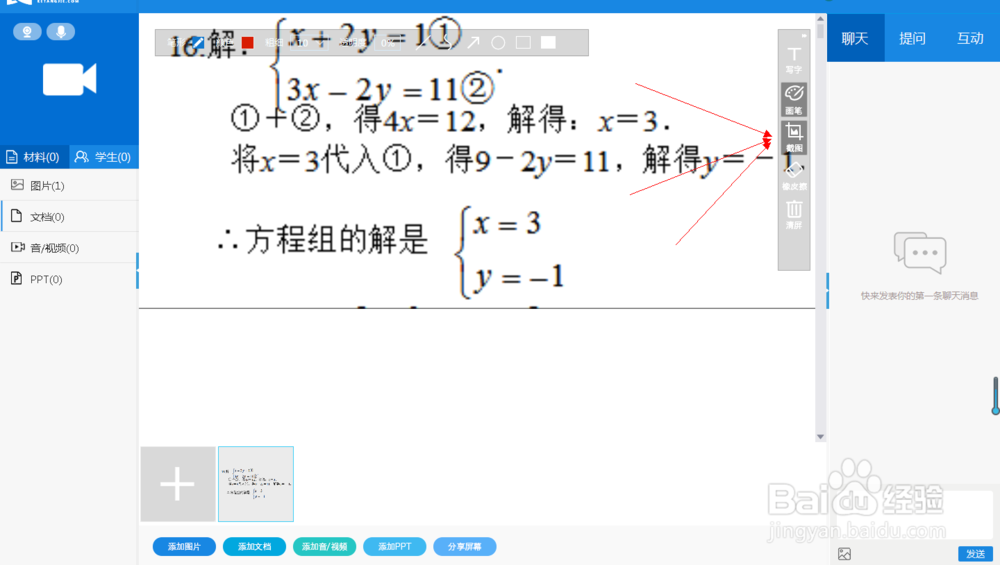
点击右侧工具栏第三个按钮,选中截图区域即可截图
10、如何清除屏幕板书:
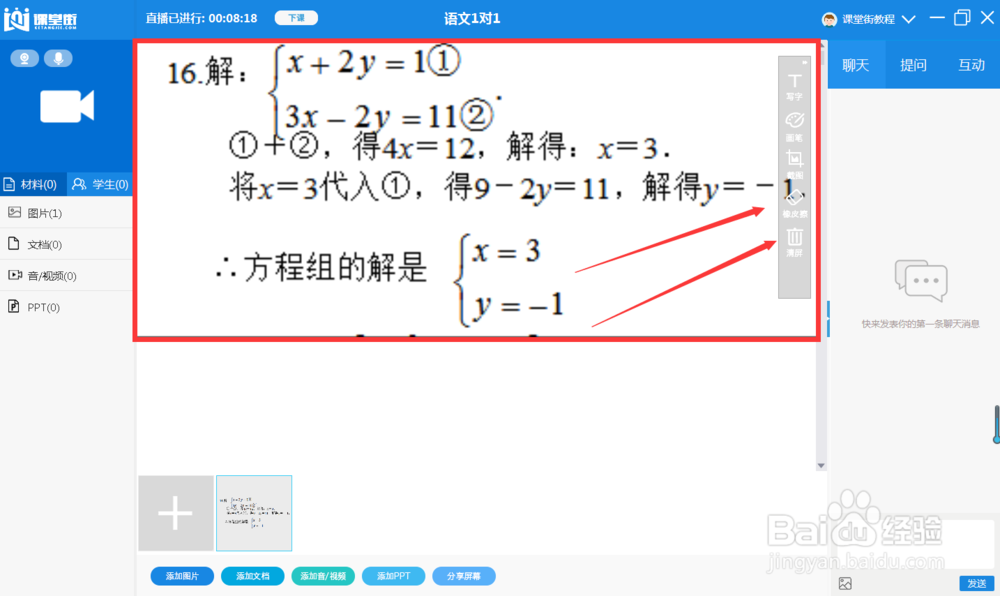
点击右侧工具栏第四个按钮,即可擦去板书
点击右侧工具栏第五个按钮,即可清除屏幕全部板书
11、如何下课:
点击下课按钮,结束课程

