1、本例,需要我们把sheet2A1:A4的可见区域粘贴复制到sheet1的A1:A4可见区域。
首先,打开Excel文档,点击如图所示的“方方格子”选项卡。

2、接着,我们选中需要复制的内容后,点击下图的“复制粘贴”。
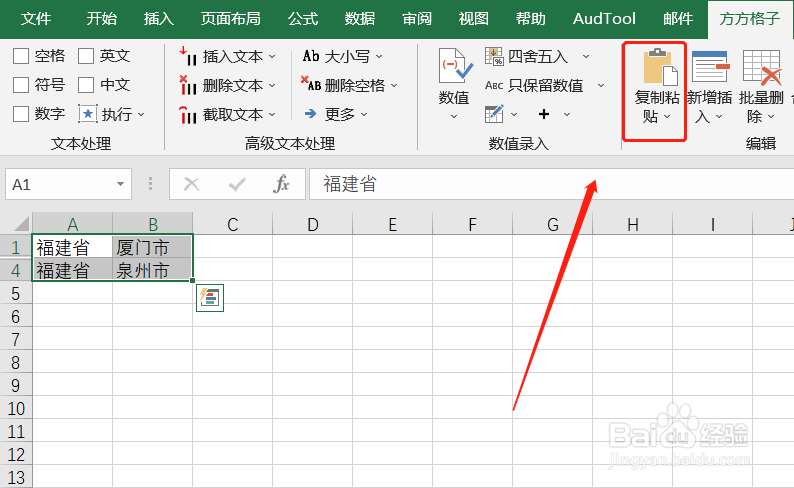
3、点击后,会出现一个下拉菜单,我们继续点击“复制粘贴到可见区域”。

4、这时,会出现一个对话框,我们点击“粘贴到”。

5、然后,会出现一个“粘贴到”的对话框,我们选中粘贴位置后,点击“确定”。

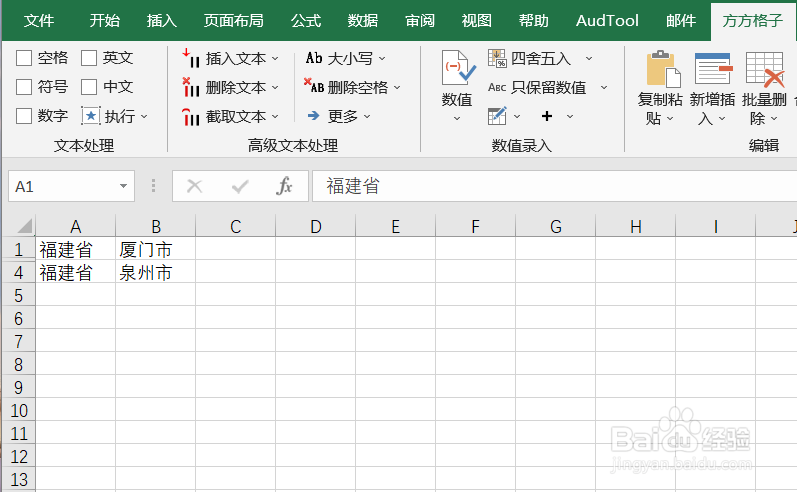
6、点击后,sheet1就出现了sheet2的内容啦!
时间:2026-05-03 20:16:31
1、本例,需要我们把sheet2A1:A4的可见区域粘贴复制到sheet1的A1:A4可见区域。
首先,打开Excel文档,点击如图所示的“方方格子”选项卡。
2、接着,我们选中需要复制的内容后,点击下图的“复制粘贴”。
3、点击后,会出现一个下拉菜单,我们继续点击“复制粘贴到可见区域”。
4、这时,会出现一个对话框,我们点击“粘贴到”。
5、然后,会出现一个“粘贴到”的对话框,我们选中粘贴位置后,点击“确定”。
6、点击后,sheet1就出现了sheet2的内容啦!
